Verlängerungsläufe für Lizenzen
Mit einem Verlängerungslauf kannst du mehrere ablaufende Lizenzen in einem gemeinsamen Arbeitsgang prüfen und verlängern.
Du nutzt einen Verlängerungslauf typischerweise, wenn:
- viele Lizenzen desselben Ausbildungsgangs verlängert werden sollen
- Im Nachgang an eine Veranstaltung Lizenzen der Teilnehmer verlängert werden sollen
- Lizenzvordrucke nach der Verlängerung gesammelt versendet werden sollen
Hinweis
Einzelne Lizenzen kannst du weiterhin direkt über die Lizenz verlängern.
Verlängerungsläufe sind für größere Mengen und wiederholbare Prüfabläufe gedacht.
Verlängerungslauf erstellen
Öffne Verlängerungsläufe und klicke auf Erstellen.
Lege anschließend die Kriterien fest:
- Ausbildungsgang: bestimmt, welche Lizenzen berücksichtigt werden
- Frühestes / spätestes Ablaufdatum: schränkt ablaufende Lizenzen nach ihrem Gültigkeitsdatum ein
- Lizenznehmer hat an Veranstaltung teilgenommen: berücksichtigt nur Lizenzen, deren Inhaber an einer der ausgewählten Veranstaltungen teilgenommen hat
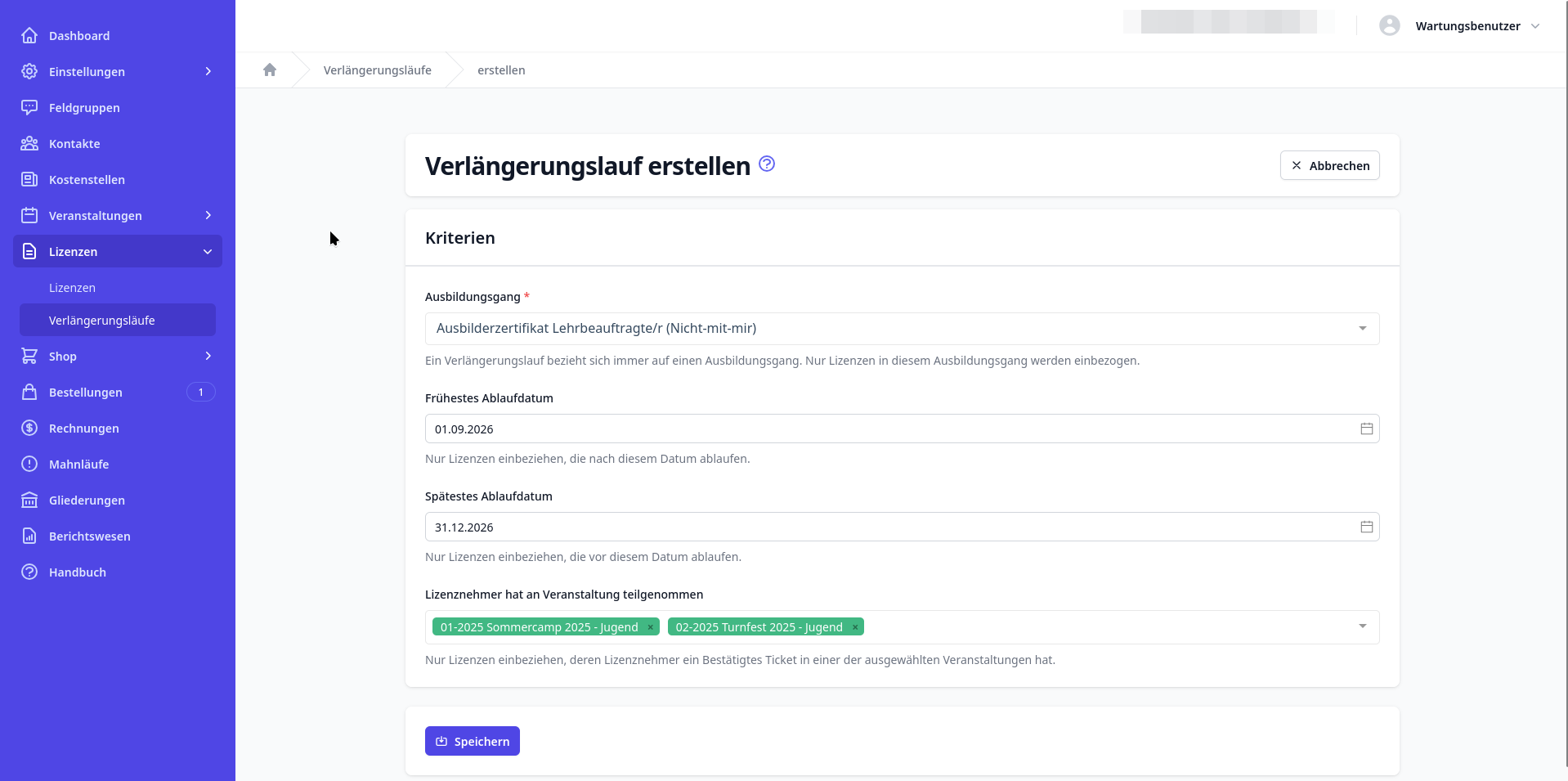
Nach dem Speichern erstellt das System den Verlängerungslauf im Hintergrund.
Hinweis
Bei vielen passenden Lizenzen kann die Erstellung etwas dauern.
Den Fortschritt siehst du in der Statusleiste und über die Hintergrundaufgabe.
Lizenzen prüfen und Verlängerung starten
Sobald der Verlängerungslauf erstellt wurde, öffnest du die Detailansicht.
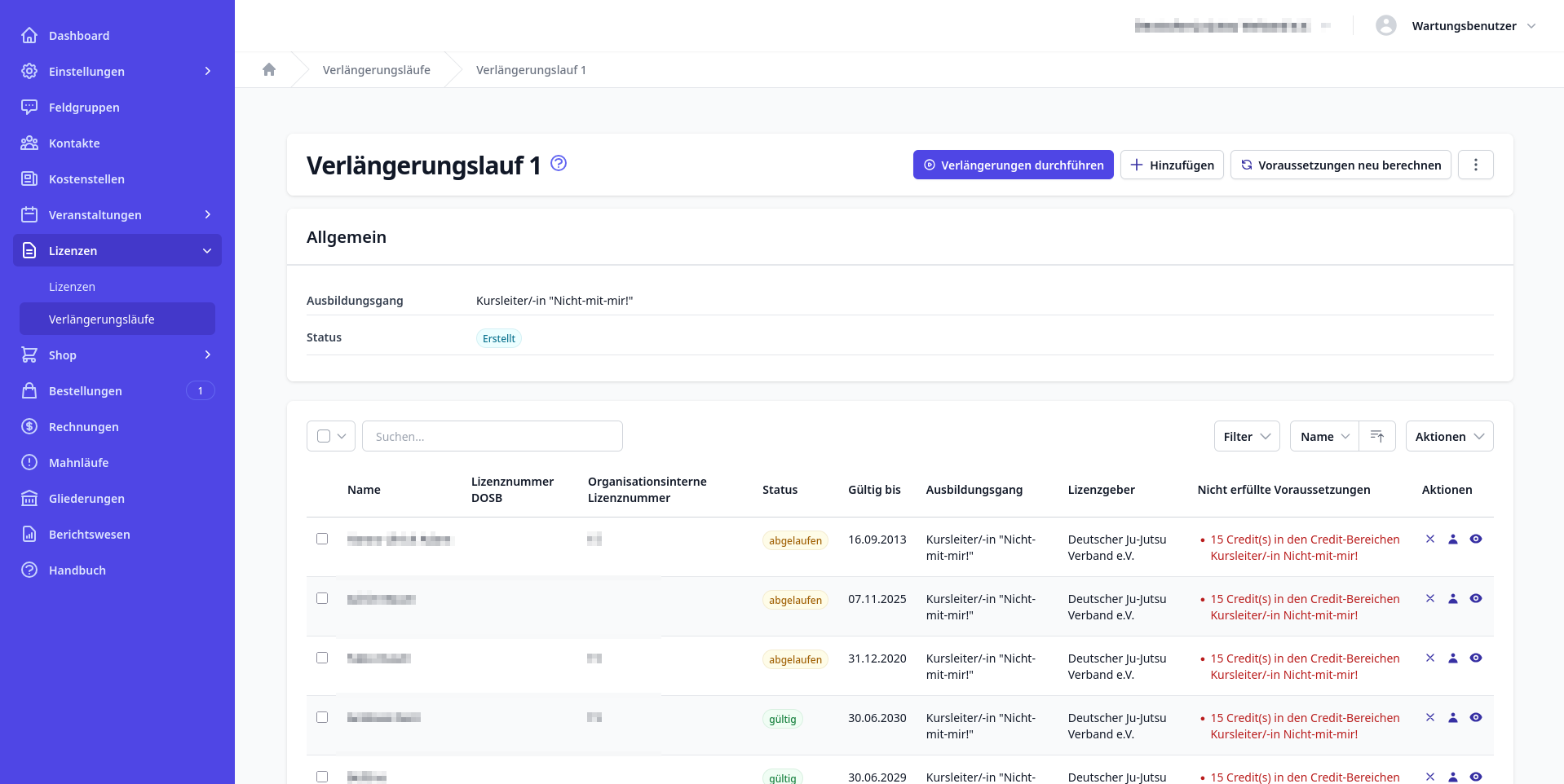
Dort prüfst du:
- welche Lizenzen im Lauf enthalten sind
- ob die Voraussetzungen erfüllt sind
- welche Lizenzen ggf. entfernt oder manuell ergänzt werden sollen
Über Voraussetzungen neu berechnen kannst du die Prüfung erneut ausführen, wenn sich Nachweise, Credits oder andere Voraussetzungen geändert haben.
Wenn die Liste passt, klickst du auf Verlängerungen durchführen.
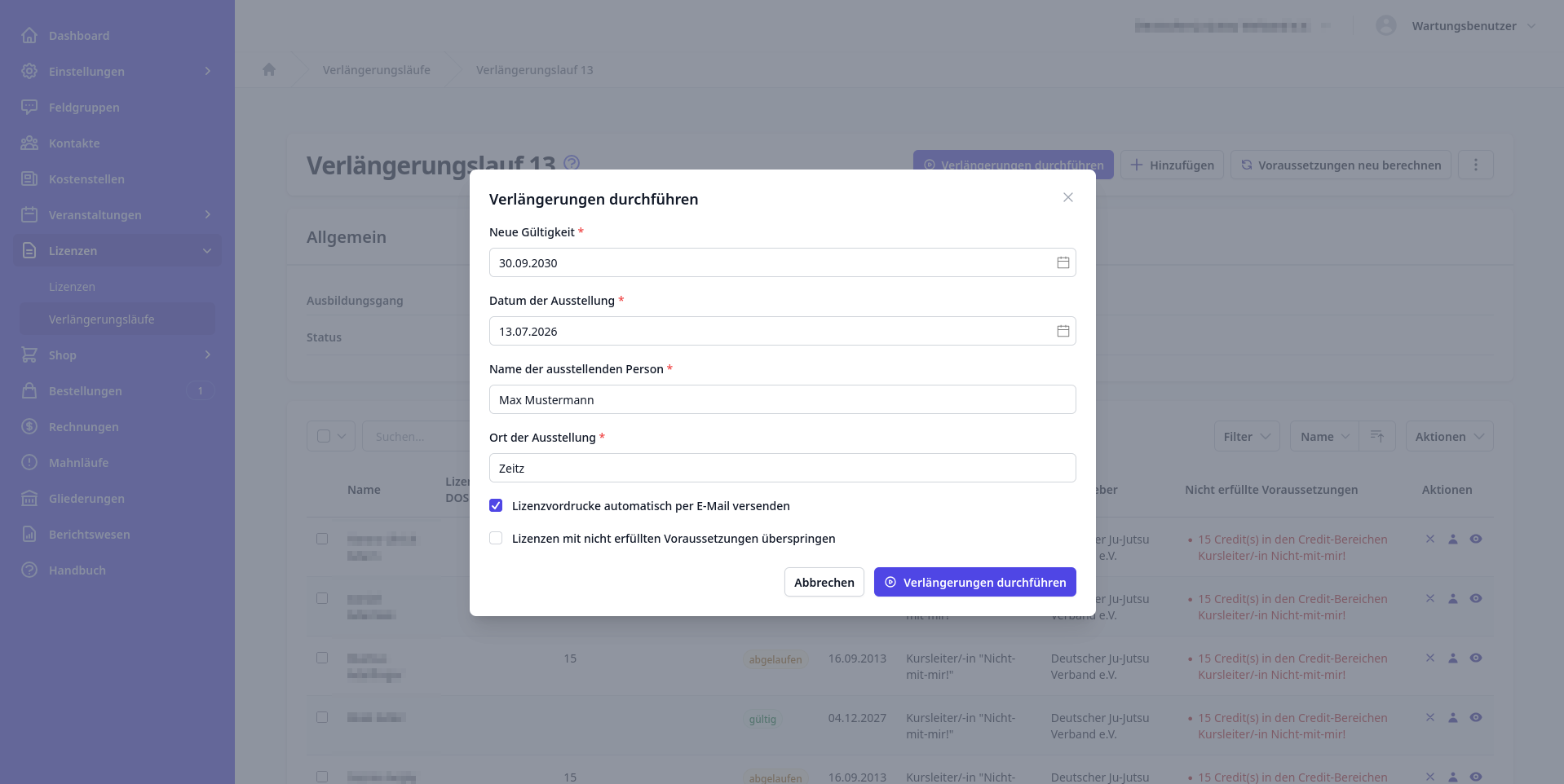
Im Dialog gibst du an:
- Neue Gültigkeit bis
- Datum der Ausstellung
- Name der ausstellenden Person
- Ort der Ausstellung
- ob Lizenzvordrucke automatisch per E-Mail versendet werden sollen
- ob Lizenzen ohne erfüllte Verlängerungsvoraussetzungen übersprungen werden sollen
Achtung
Prüfe die Liste sorgfältig, bevor du die Verlängerung startest.
Nach der Durchführung wurden die betroffenen Lizenzen bereits geändert.
Lizenz manuell hinzufügen
Du kannst einem noch nicht ausgeführten Verlängerungslauf einzelne Lizenzen manuell hinzufügen. Das ist sinnvoll, wenn:
- eine Lizenz nicht über die Kriterien gefunden wurde
- du eine Lizenz bewusst zusätzlich prüfen möchtest
- sich die automatische Auswahl nachträglich geändert hat
Es können nur Lizenzen hinzugefügt werden, die zum Ausbildungsgang des Verlängerungslaufs passen.
Hinweise zur Nutzung
- nutze enge Kriterien, damit nur passende Lizenzen ausgewählt werden
- prüfe fehlende Voraussetzungen vor dem Start
- verwende
Voraussetzungen neu berechnen, wenn sich Daten geändert haben und du neue Nachweise eingepflegt hast - aktiviere den automatischen Versand nur, wenn die E-Mail-Vorlage und Lizenzvordrucke geprüft sind