Mahnungen und Mahnläufe
Mit Mahnungen kannst du Empfänger an offene Rechnungen erinnern. Wenn du mehrere überfällige Rechnungen gleichzeitig prüfen und anmahnen möchtest, kannst du dafür einen Mahnlauf verwenden.
VeasySport unterstützt dich dabei unter anderem mit:
- verschiedenen Mahnstufen
- individuellen Mahngebühren
- Mahnläufen für mehrere offene Rechnungen
- der Bearbeitung einzelner Mahnungen
- dem Versand von Mahnungen per E-Mail
- dem Download von Mahnungen als PDF
Hinweis
Ob eine Rechnung in einem Mahnlauf berücksichtigt wird, richtet sich nach dem offenen Zahlbetrag im zugehörigen Abrechnungskonto. Bereits erfasste Zahlungen und Erstattungen sowie verknüpfte Storno- und Gutschriftbelege werden dabei berücksichtigt.
Mahnlauf erstellen
Mit einem Mahnlauf kannst du mehrere überfällige Rechnungen gesammelt prüfen und die entsprechenden Mahnungen erstellen.
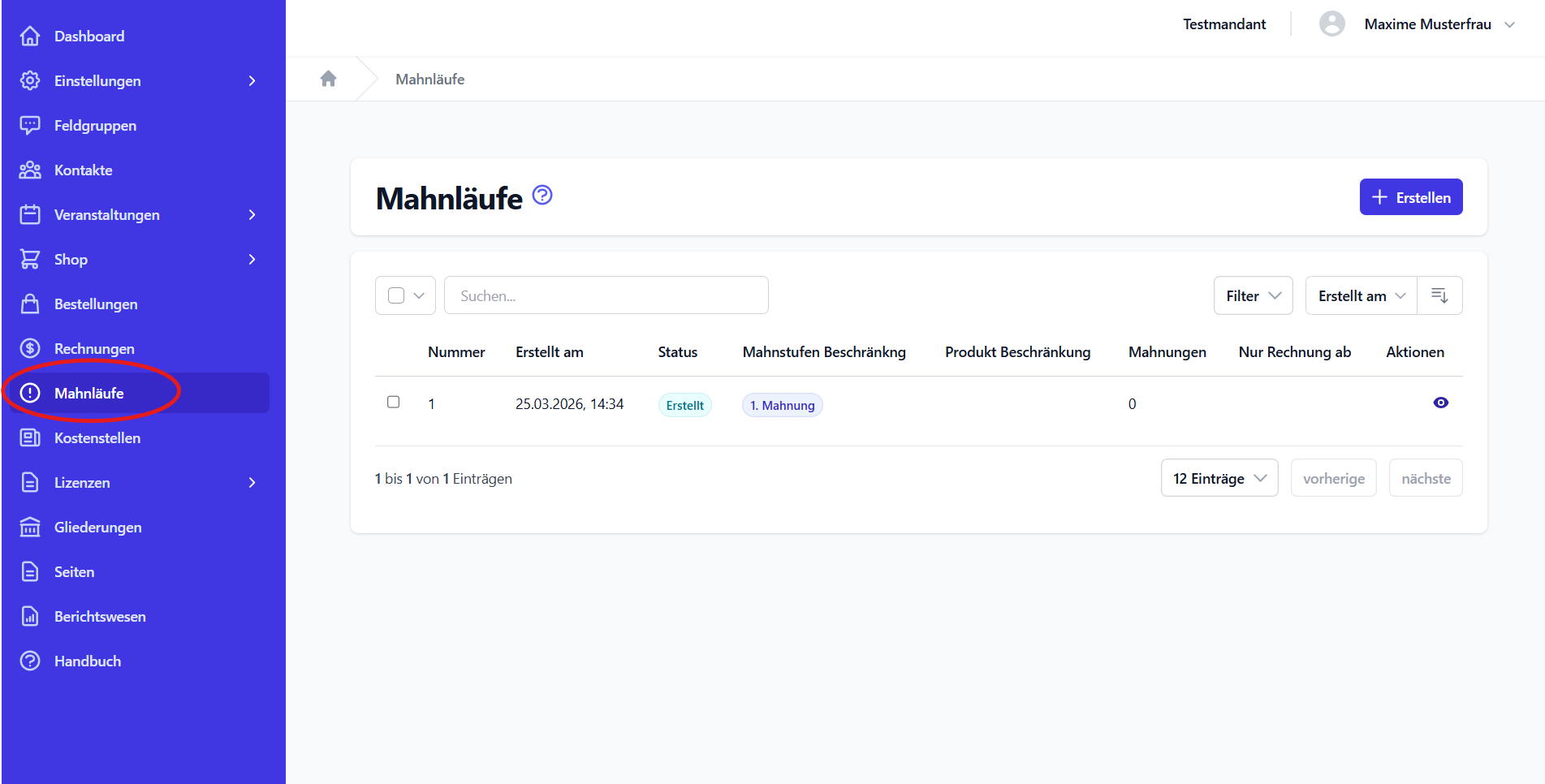
Öffne dazu im Hauptmenü:
Rechnungen -> Mahnläufe
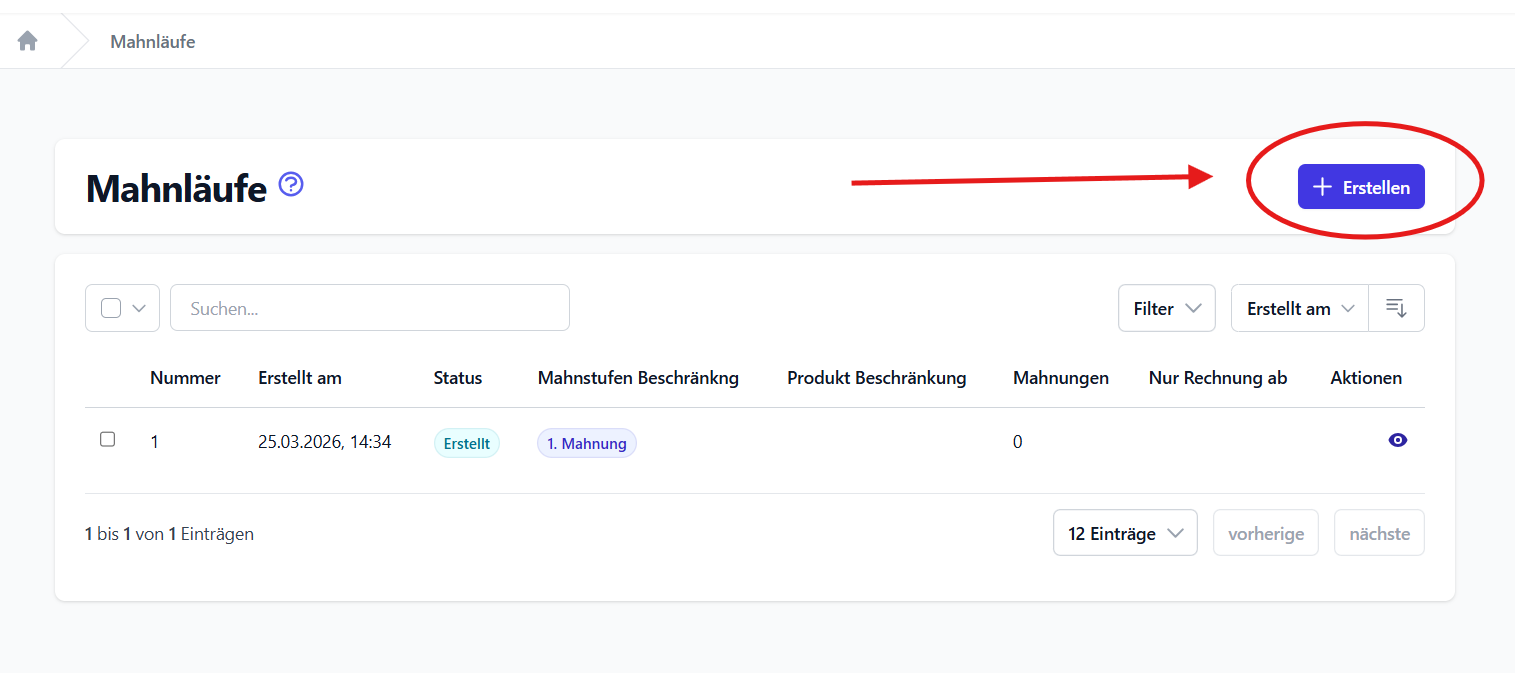
Erstelle anschließend einen neuen Mahnlauf.
Vor dem Erstellen kannst du den Mahnlauf bei Bedarf einschränken. So kannst du beispielsweise festlegen, dass nur bestimmte Rechnungen berücksichtigt werden sollen.
Mögliche Einschränkungen sind unter anderem:
- Rechnungen ab einem bestimmten Zeitpunkt
- bestimmte Mahnstufen
- Rechnungen mit bestimmten Produkten
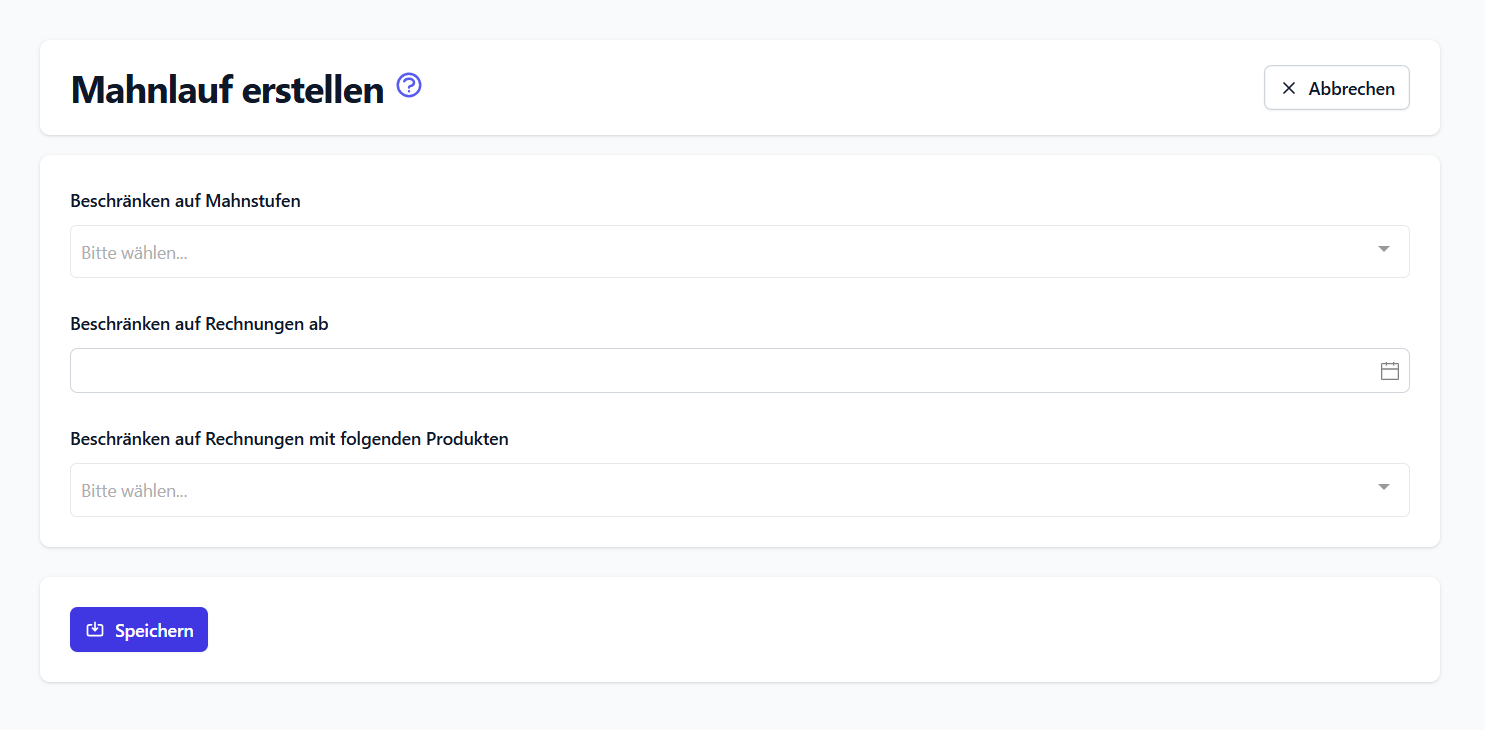
Speichere den Mahnlauf anschließend. VeasySport prüft nun, welche Rechnungen zu den ausgewählten Kriterien passen, und erstellt die entsprechenden Mahnungen.
Nach dem Erstellen kannst du den Mahnlauf öffnen und die erzeugten Mahnungen kontrollieren.
Tipp
Prüfe vor dem Versand insbesondere die Rechnungsnummer, die Mahnstufe, den offenen Betrag und eine eventuell hinterlegte Mahngebühr.
Mahnlauf versenden
Wenn du die erstellten Mahnungen geprüft hast, kannst du den Mahnlauf über die Aktion Versenden verschicken.
Die Mahnungen werden dabei an die jeweils hinterlegte E-Mail-Adresse des Mahnungsempfängers gesendet.
Hinweis
Ist für einen Mahnungsempfänger keine E-Mail-Adresse hinterlegt, kann die betreffende Mahnung nicht per E-Mail versendet werden.
Mahnlauf löschen
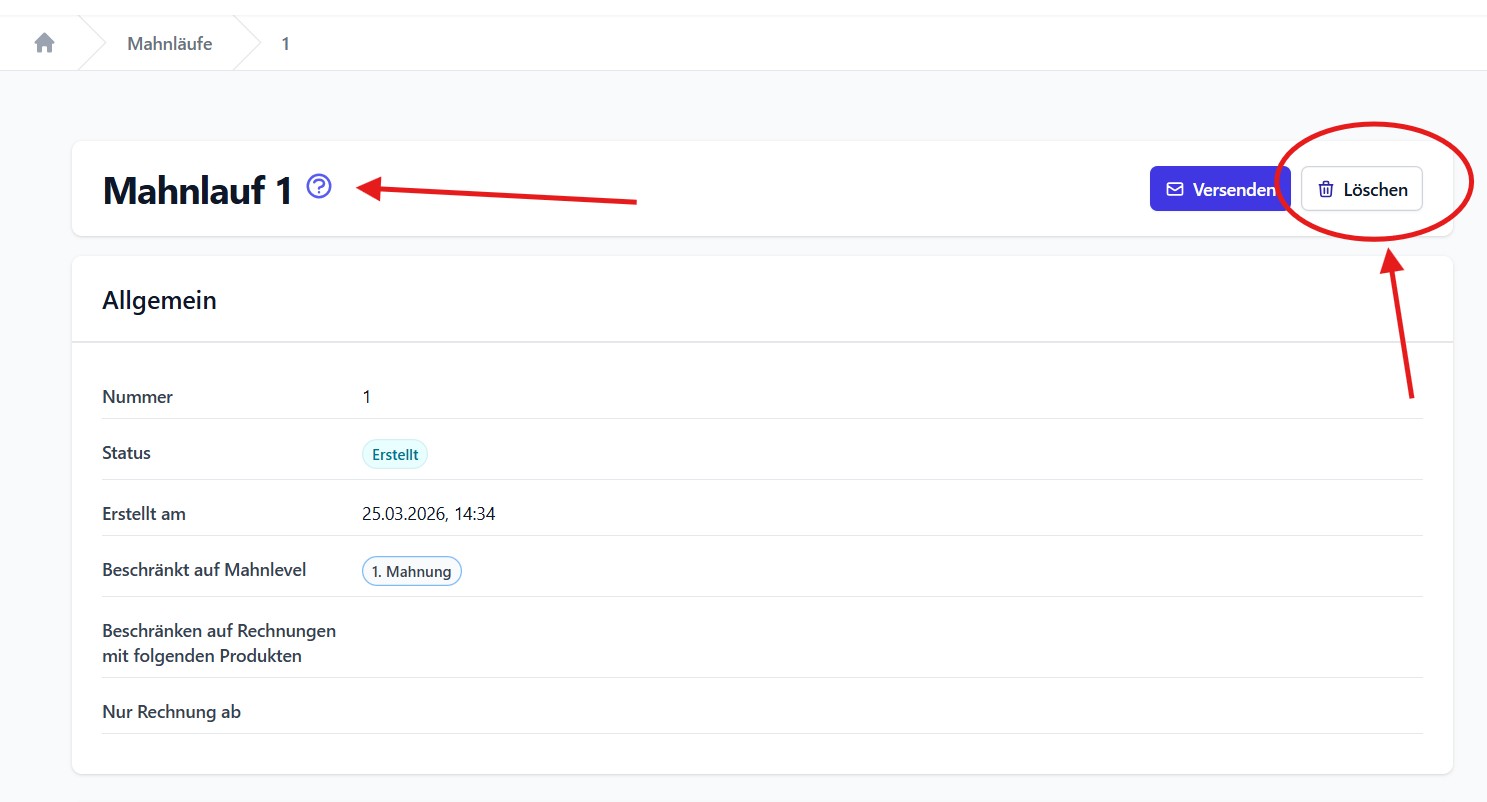
Du kannst einen gesamten Mahnlauf löschen, indem du ihn aufrufst und oben rechts den Button Löschen anklickst.
Mahnungen zu einer Rechnung aufrufen
Alle Mahnungen, die zu einer bestimmten Rechnung gehören, findest du direkt in der Rechnung.
Gehe dazu wie folgt vor:
- Öffne im Hauptmenü den Bereich
Rechnungen. - Rufe die gewünschte Rechnung auf.
- Wechsle oben zum Reiter
Mahnungen. - Öffne die gewünschte Mahnung über das Auge-Symbol.
In der Detailansicht der Mahnung siehst du unter anderem die Mahnstufe, das Mahndatum, die Fälligkeit, den offenen Betrag und die Mahngebühr.
Einzelne individuelle Mahn-Nachricht per E-Mail senden
Eine einzelne Mahn-Nachricht kannst du direkt aus der Mahnungsansicht per E-Mail versenden. Dadurch kannst du unabhängig von einem vollständigen Mahnlauf eine individuelle Nachricht an den Mahnungsempfänger schicken.
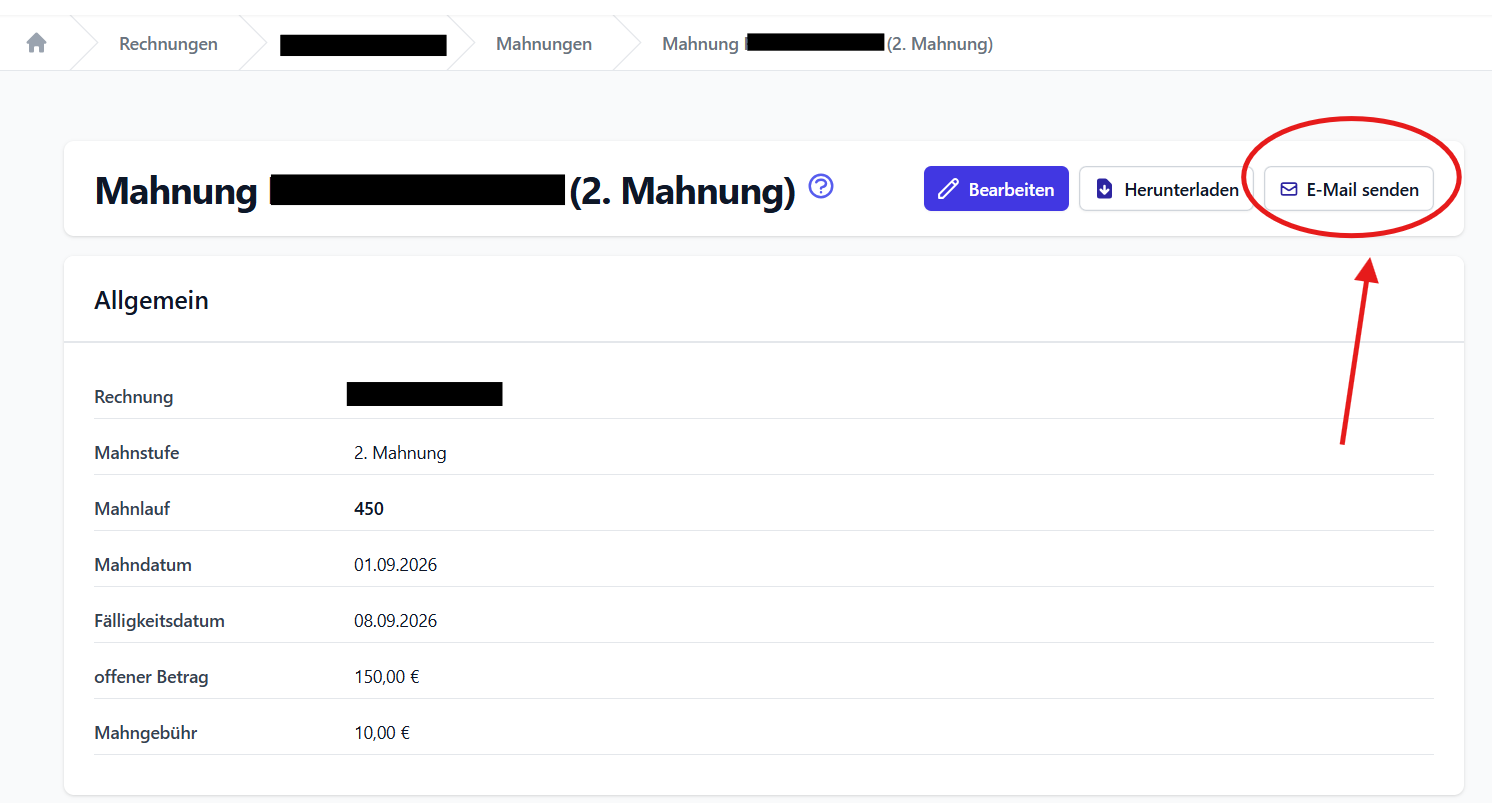
Gehe dazu wie folgt vor:
- Öffne die entsprechende Rechnung.
- Wechsle oben zum Reiter
Mahnungen. - Öffne die gewünschte Mahnung über das Auge-Symbol.
- Klicke oben rechts auf
E-Mail senden.
Anschließend kannst du eine individuelle E-Mail an den Mahnungsempfänger verfassen.
Zusätzlich kannst du auswählen, welche Dokumente als Anhang mitgesendet werden sollen:
MahnungRechnung zur Mahnung- beide Dokumente
So kannst du beispielsweise nur die Mahnung versenden oder dem Empfänger zusätzlich noch einmal die zugehörige Rechnung mitschicken.
Tipp
Prüfe vor dem Versand, ob die richtige Empfängeradresse und die gewünschten Anhänge ausgewählt sind.
Mahnung bearbeiten
Eine bereits erstellte Mahnung kannst du nachträglich bearbeiten. Das ist zum Beispiel hilfreich, wenn du den offenen Betrag oder die Mahngebühr anpassen musst.
Öffne dazu die betreffende Rechnung, wechsle zum Reiter Mahnungen und öffne die gewünschte Mahnung.
Wähle anschließend Bearbeiten, passe die gewünschten Angaben an und speichere die Änderung.
Mahngebühr ändern oder entfernen
Die Mahngebühr einer bereits erstellten Mahnung kannst du ebenfalls über die Bearbeitung anpassen.
- Öffne die betreffende Rechnung.
- Wechsle zum Reiter
Mahnungen. - Öffne die gewünschte Mahnung.
- Klicke auf
Bearbeiten. - Passe die Mahngebühr an oder entferne den eingetragenen Betrag.
- Speichere die Änderung.
Nach dem Speichern wird die Mahnung mit der angepassten Mahngebühr angezeigt.
Achtung
Prüfe nach Änderungen immer, ob der offene Betrag und die Angaben auf der Mahnung weiterhin korrekt sind.
Einzelne Mahnung löschen
Eine einzelne Mahnung kannst du entweder direkt über die zugehörige Rechnung oder über den Mahnlauf aufrufen und löschen.
Über die Rechnung
- Öffne die betreffende Rechnung.
- Wechsle zum Reiter
Mahnungen. - Öffne die gewünschte Mahnung.
- Wähle
Löschen.
Über den Mahnlauf
Öffne den betreffenden Mahnlauf und anschließend die gewünschte Mahnung. Dort kannst du ebenfalls die Aktion Löschen auswählen.
Achtung
Das Löschen einer Mahnung kann nicht rückgängig gemacht werden. Prüfe daher vorher, ob du die richtige Mahnung geöffnet hast.
Mahnung herunterladen
Wenn du eine Mahnung als PDF benötigst, öffne die gewünschte Mahnung und klicke auf Herunterladen.
Die PDF-Datei kannst du anschließend speichern, prüfen oder auf einem anderen Weg weitergeben.
Empfohlener Ablauf
Ein typischer Mahnprozess in VeasySport kann so aussehen:
- Mahnlauf mit den gewünschten Kriterien erstellen.
- Erzeugte Mahnungen kontrollieren.
- Mahnstufen, offene Beträge und Mahngebühren prüfen.
- Einzelne Mahnungen bei Bedarf bearbeiten oder löschen.
- Den gesamten Mahnlauf versenden oder einzelne Mahnungen über
E-Mail sendenindividuell verschicken. - Bei Bedarf Mahnung und zugehörige Rechnung als Anhang mitsenden.