Lizenzen
Hinweis
Dieses Kapitel richtet sich an Benutzer mit der Rolle Mitarbeiter.
Allgemeine Informationen
Eine Lizenz stellt einen Qualifikationsnachweis für einen bestimmten Ausbildungsgang dar (Beispiel-Dokument).
Eine Lizenz wird immer:
- von einem Lizenzgeber an einen Lizenznehmer ausgestellt
- für einen bestimmten Ausbildungsgang vergeben
- mit einer definierten Gültigkeitsdauer versehen
Nach Ablauf muss eine Lizenz verlängert werden.
Für das Ausstellen und Verlängern können Voraussetzungen definiert sein, die der Lizenznehmer erfüllen muss (siehe Ausbildungsgänge).
Verwendung im System
Lizenzen sind zentraler Bestandteil des Lizenzmanagements und dienen dazu:
- Qualifikationen zu dokumentieren
- Berechtigungen nachzuweisen
- Fortbildungsstände zu überprüfen
Synchronisation mit externen Systemen (DOSB / LIMS)
Wenn es sich um einen DOSB-Ausbildungsgang handelt, werden Änderungen automatisch mit dem DOSB-System synchronisiert.
Achtung
Lizenzen im Status Entwurf werden nicht synchronisiert.
Lizenzliste
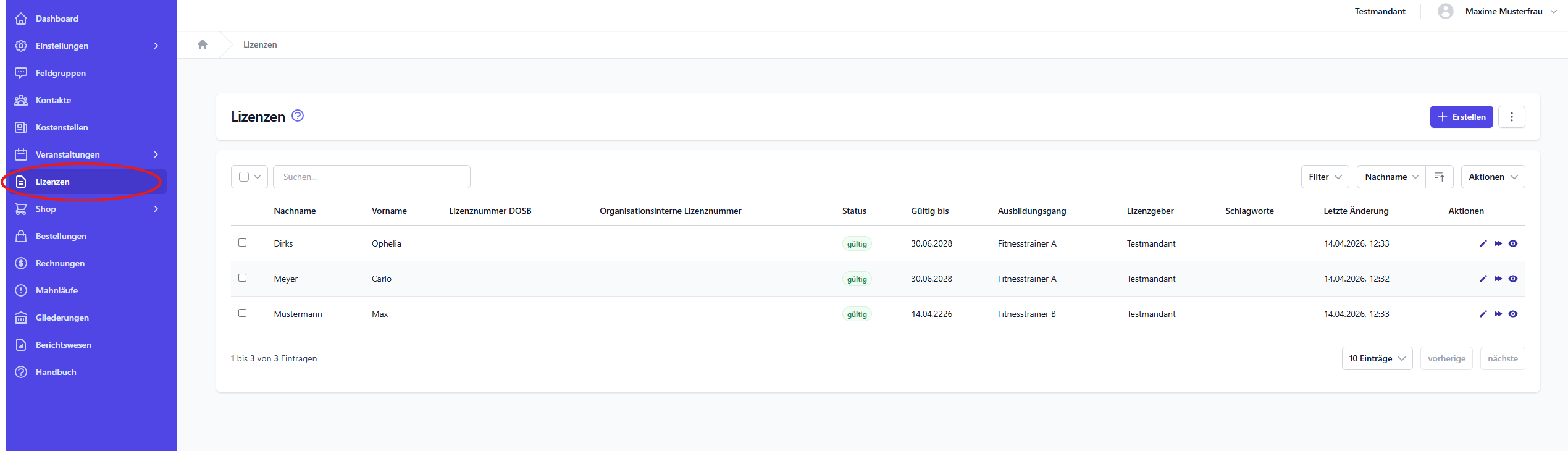
In der Lizenzliste siehst du:
- alle Lizenzen deines Mandanten
- zusätzlich freigegebene Lizenzen (z. B. über Benutzergruppen)
Lizenz anlegen
Eine neue Lizenz legst du über Erstellen in der Lizenzliste an.
Dabei gilt:
- Standardstatus: ausgestellt
- alternativ: Entwurf, wenn noch Informationen fehlen
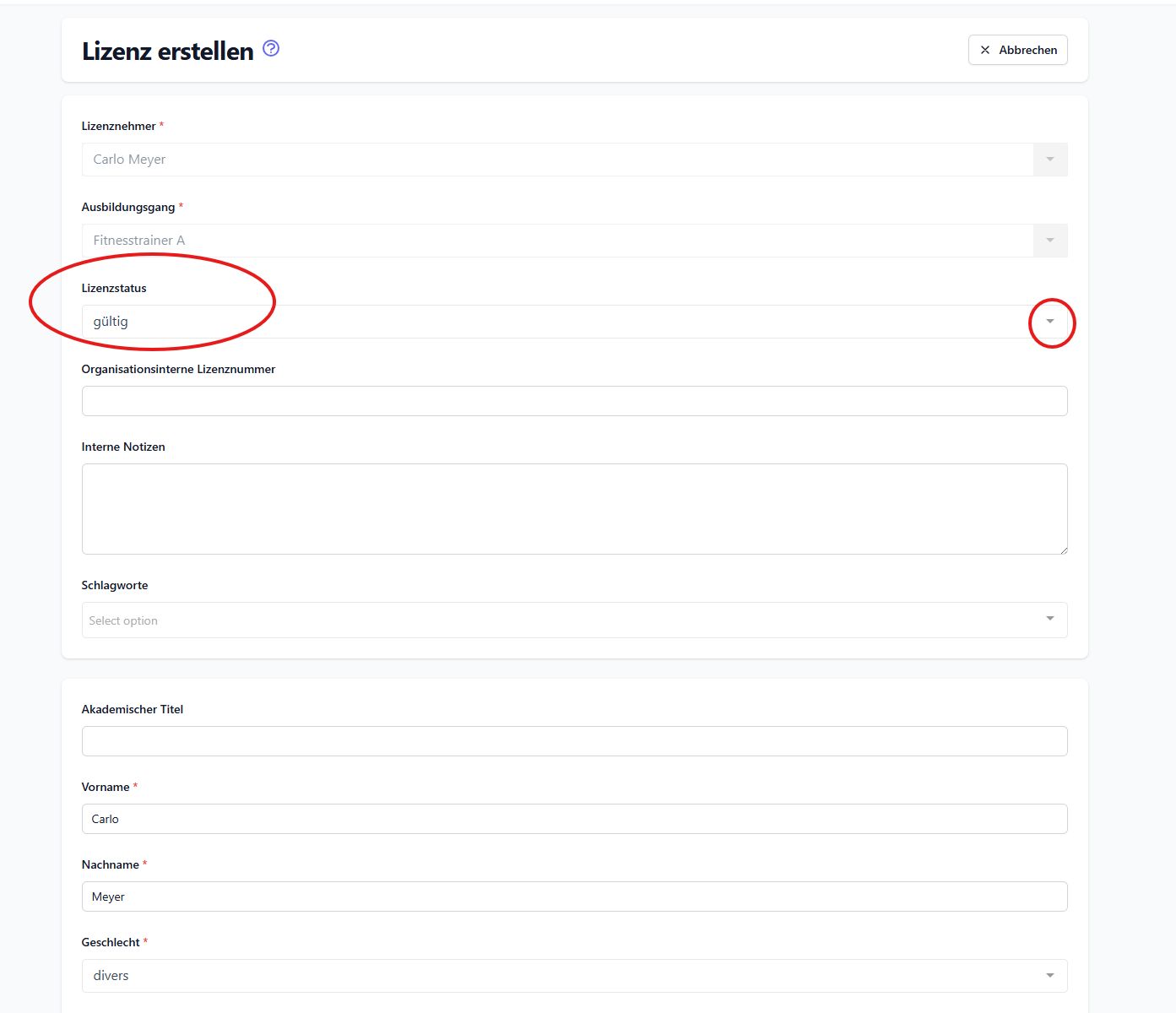
Das System schlägt automatisch Werte vor, z. B.:
- Gültigkeitsdatum
- Ort der Ausstellung
(vorausgesetzt, diese sind im Ausbildungsgang hinterlegt)
Lizenz bearbeiten
Du kannst eine Lizenz jederzeit bearbeiten, um Daten zu korrigieren.
Typische Anpassungen:
- Gültigkeitsdaten
- Ausstellungsort
- weitere Lizenzinformationen
Änderungen an Kontaktdaten (z. B. Name, Adresse) werden automatisch in die Lizenz übernommen.
Nach Änderungen:
- wird die Lizenz synchronisiert (falls relevant)
- werden Lizenzdokumente neu generiert
Den Fortschritt kannst du in den Hintergrundaufgaben einsehen.
Lizenz verlängern
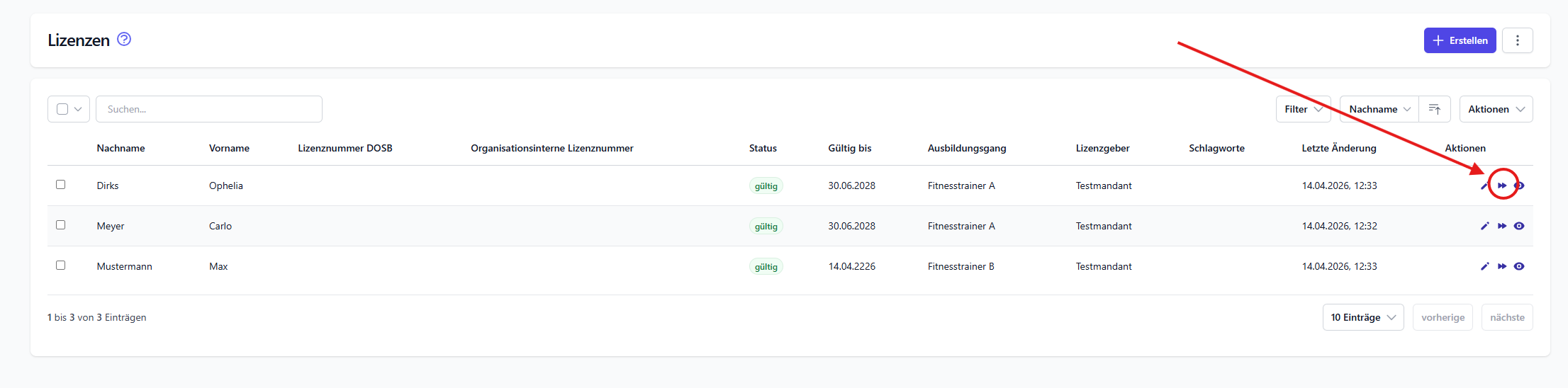
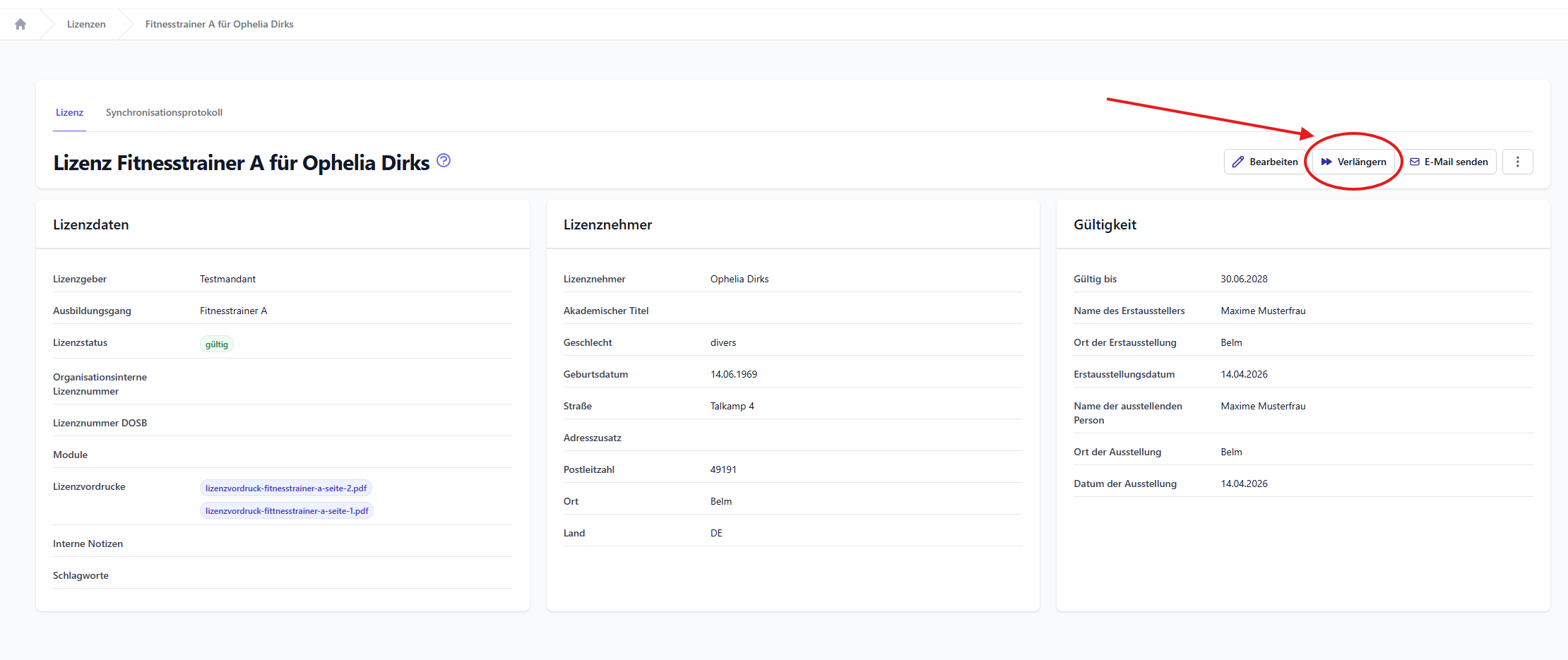
Eine Lizenz kann über die Aktion Verlängern verlängert werden.
Entweder du klickst in der Lizenzübersicht auf den Pfeil-Icon rechts.
Oder du gehst in die Detailansicht des Teilnehmers und klickst dort oben rechts auf den Verlängern-Button.
Dabei:
- wird ein neues Gültigkeitsdatum gesetzt
- werden ggf. Voraussetzungen geprüft
- werden Vorschläge aus dem Ausbildungsgang übernommen
Voraussetzungen prüfen
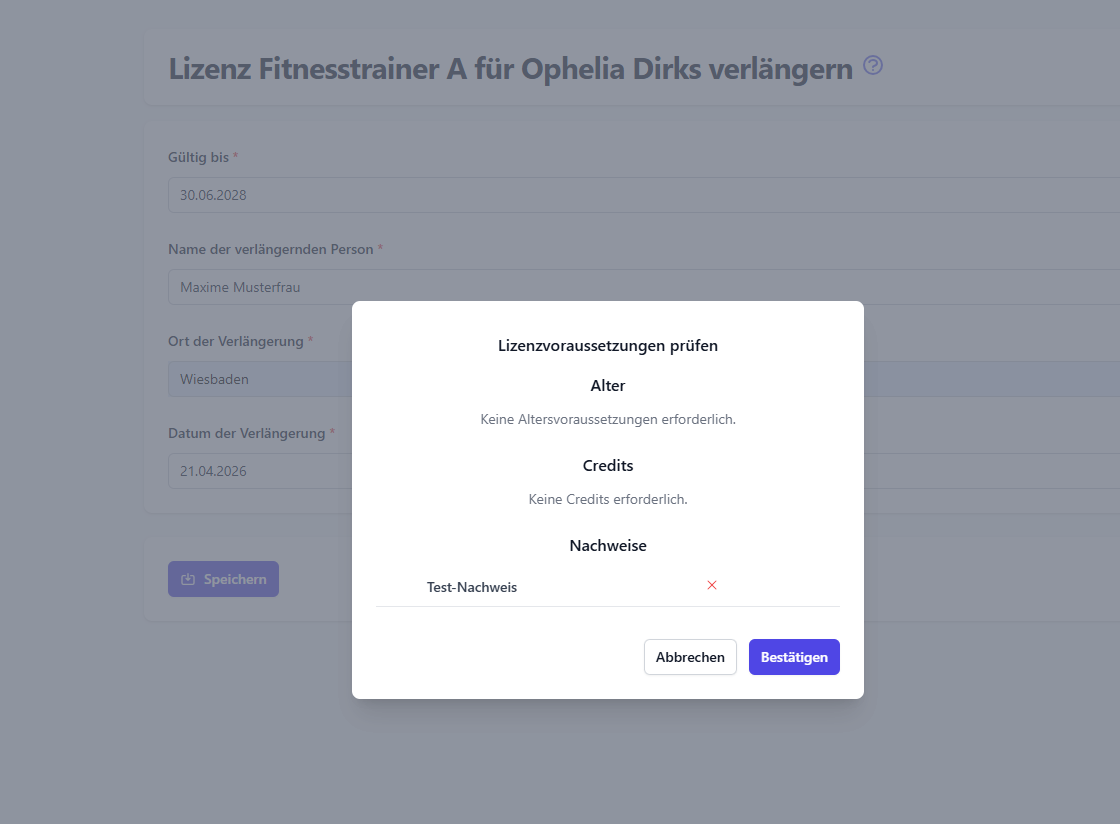
Vor dem Ausstellen oder Verlängern prüft das System, ob die Voraussetzungen erfüllt sind.
Hinweis
Diese Prüfung dient zur Unterstützung.
Eine Lizenz kann standardmäßig auch ausgestellt werden, wenn nicht alle Voraussetzungen erfüllt sind.
Lizenzen per E-Mail versenden
Einzelne Lizenz versenden
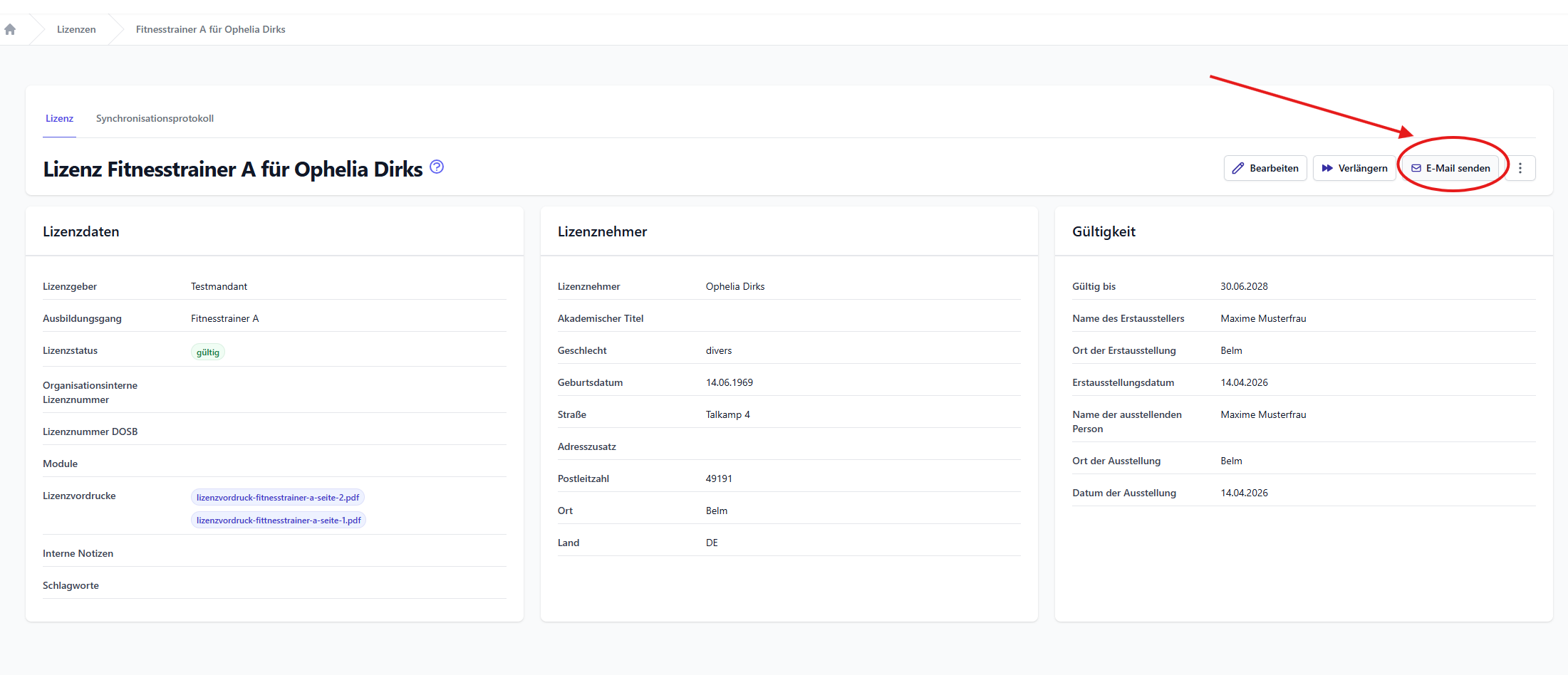
Öffne die Detailansicht des Lizenznehmers und wähle E-Mail senden.
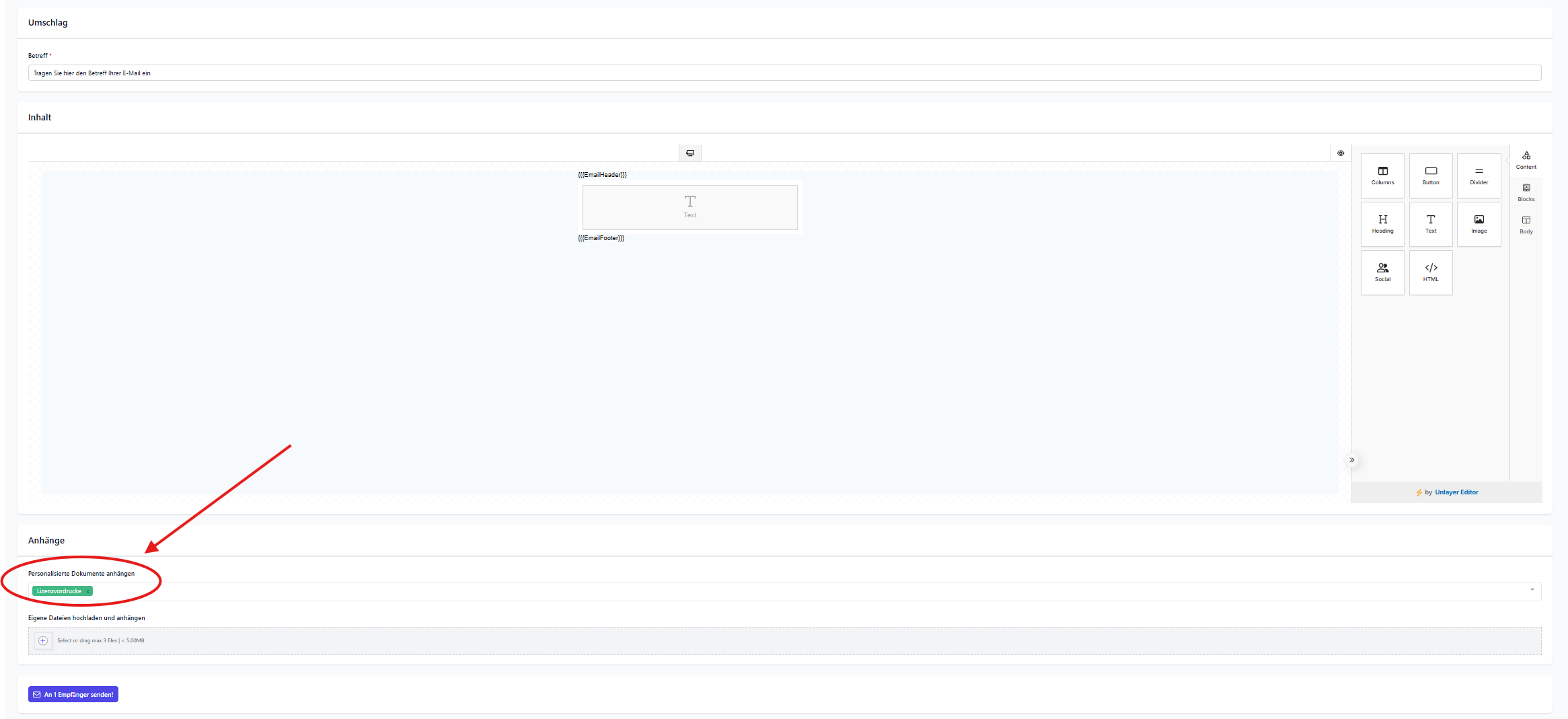
Im Editor kannst du:
- Betreff und Inhalt festlegen
- den Lizenzvordruck als Anhang hinzufügen
Mehrere Lizenzen versenden (Serienmail)
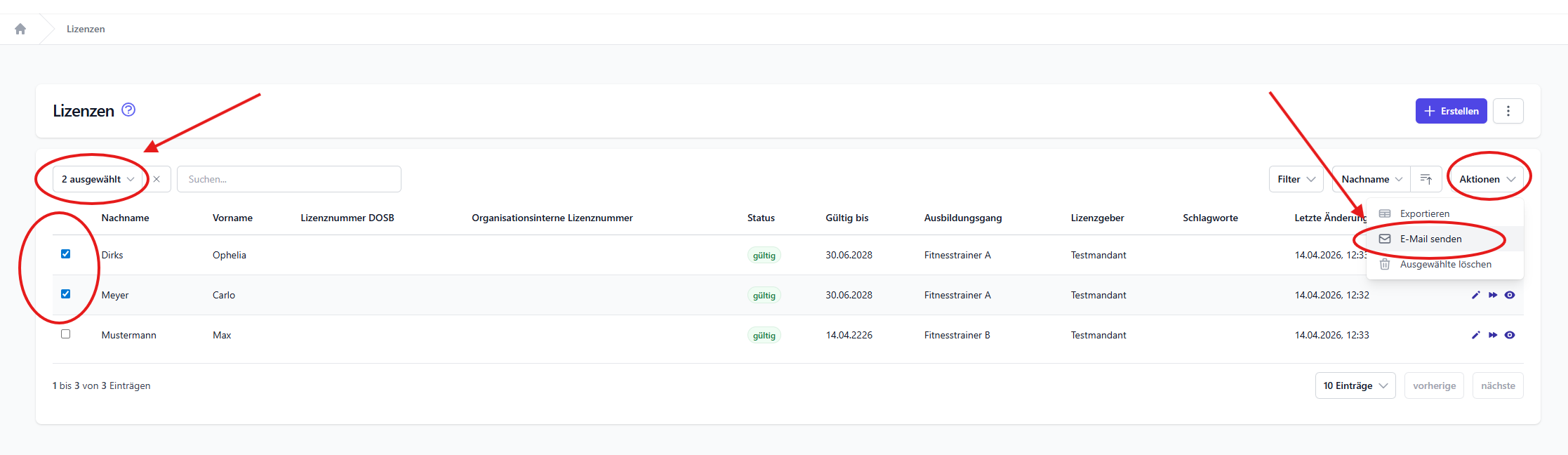
- wähle mehrere Lizenznehmer in der Liste aus
- gehe zu
Aktionen -> E-Mail senden
Du kannst:
- personalisierte Inhalte mit Platzhaltern erstellen
- automatisch den passenden Lizenzvordruck anhängen
Lizenz importieren
Lizenzen können per Import angelegt werden.
Ablauf
- Ausbildungsgang auswählen
- Importdatei hochladen
- Import starten
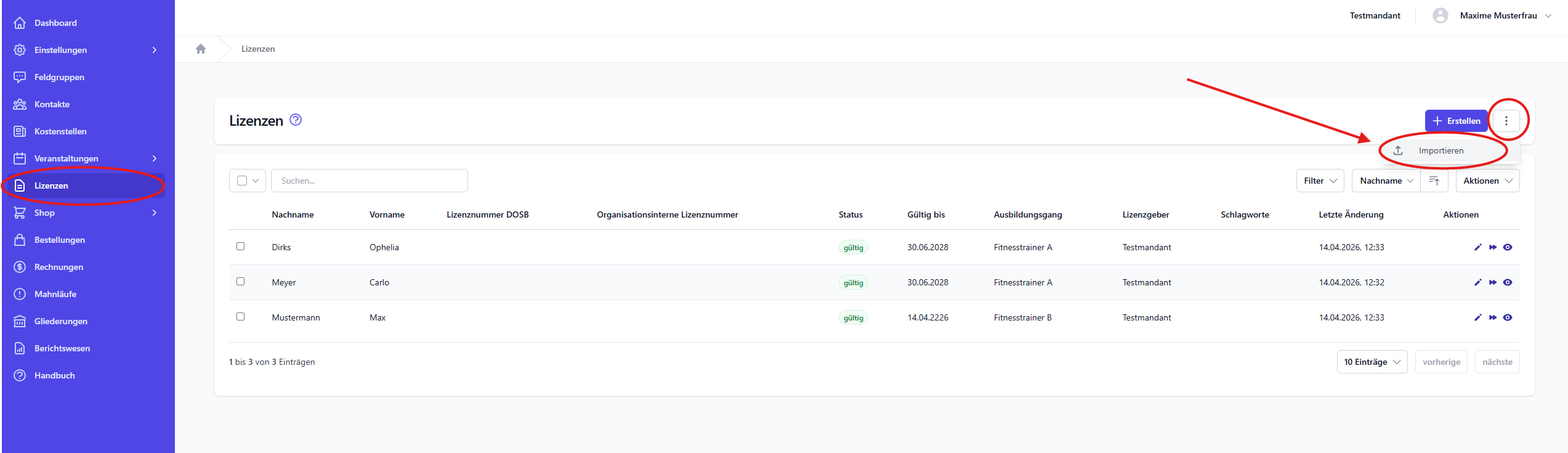
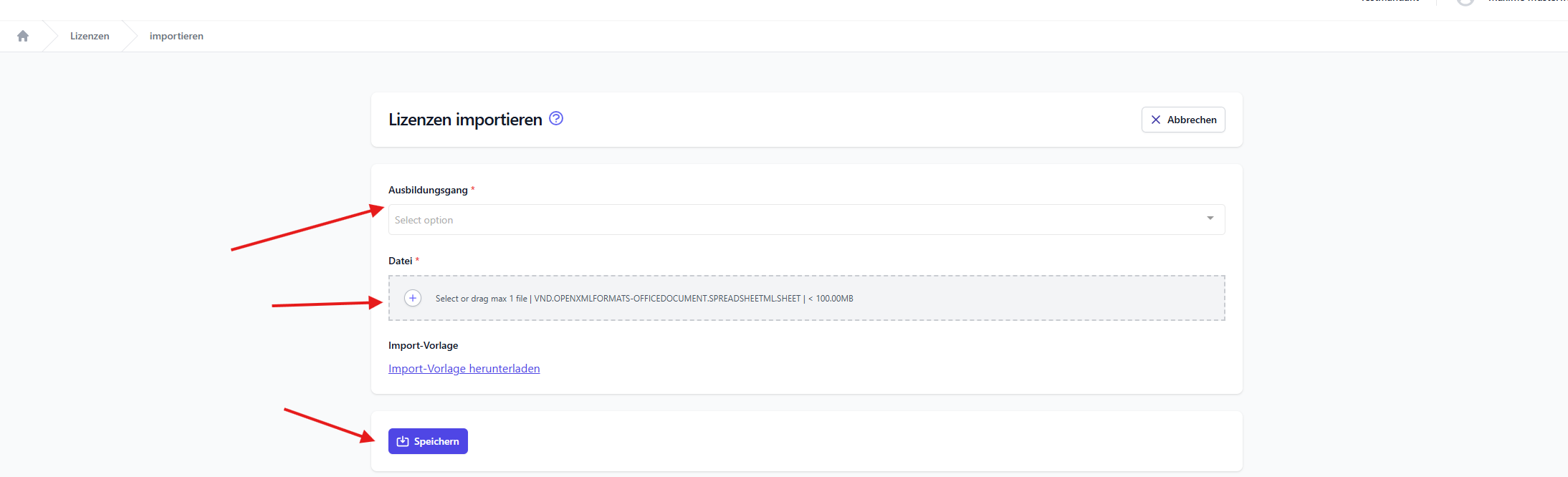
Dabei gilt:
- Import erfolgt immer für einen Ausbildungsgang
- Kontakte werden automatisch verknüpft oder neu angelegt
Videos
Importprozess:
Importvorlage ausfüllen:
Lizenz widerrufen
Eine Lizenz kann über Widerrufen entzogen werden.
Dabei:
- verliert sie ihre Gültigkeit
- bleibt aber im System bestehen (Nachvollziehbarkeit)
Bei DOSB-Lizenzen wird sie extern gelöscht.
Lizenz löschen
Eine Lizenz kann über die Aktion Löschen entfernt werden.
Achtung
Gelöschte Lizenzen können nicht wiederhergestellt werden.
Lizenz umziehen
Lizenzen können zu einem anderen Mandanten verschoben werden.
Wenn ein Kontakt umgezogen wird, werden zugehörige Lizenzen automatisch mit verschoben (sofern zutreffend).
Lizenznehmer über Ablauf informieren
So informierst du mehrere Lizenznehmer über ablaufende Lizenzen:
- Filter „Mandant (Lizenzgeber)“ setzen
- Filter „Gültigkeitsdatum“ setzen
- Einträge auswählen
E-Mail sendennutzen
Der Versandstatus ist in den Hintergrundaufgaben sichtbar.
Lizenzen exportieren
Du kannst Lizenzen exportieren:
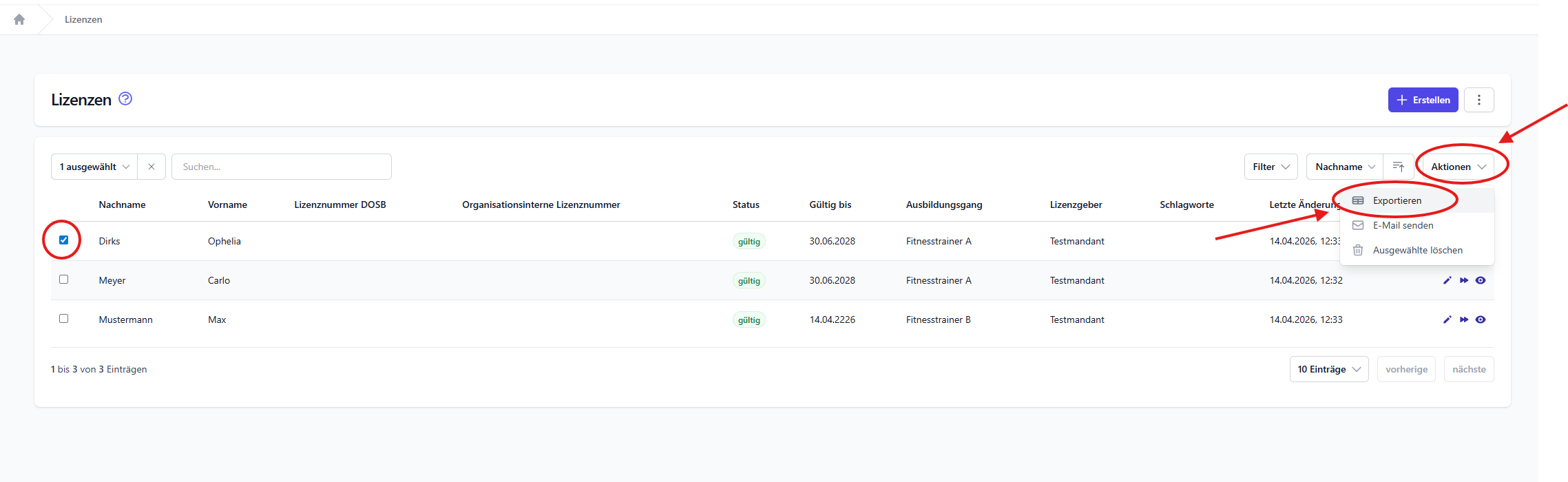
- gewünschte Lizenzen auswählen
Aktionen -> Exportieren- Spalten auswählen
- Export starten
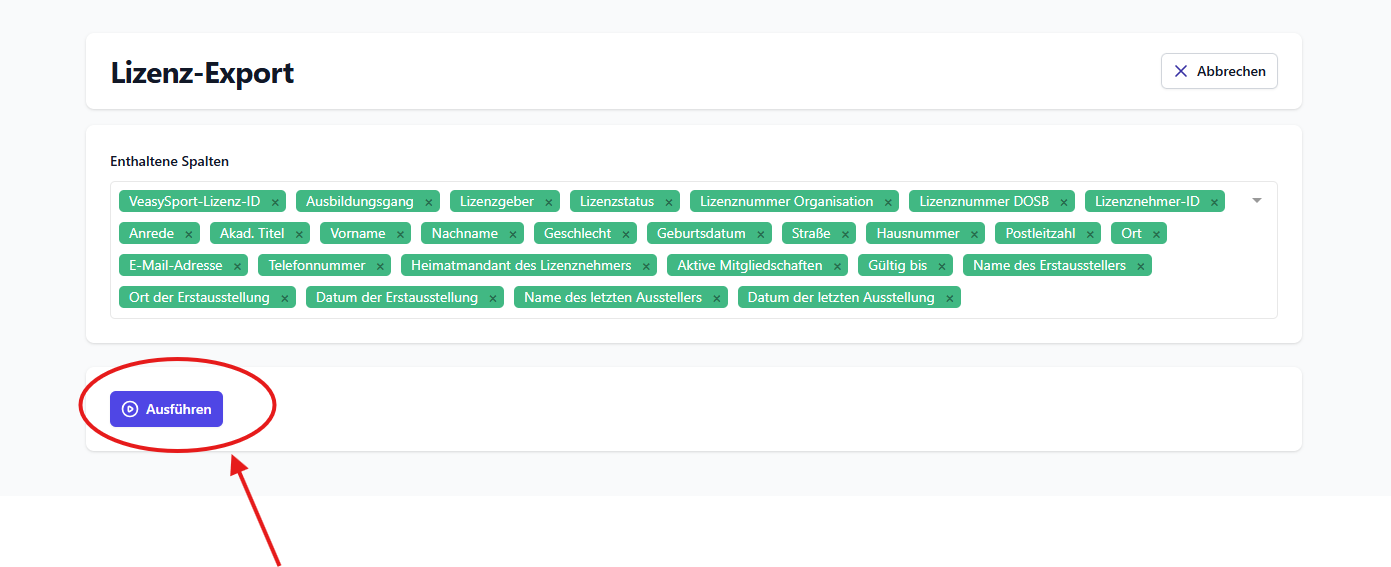
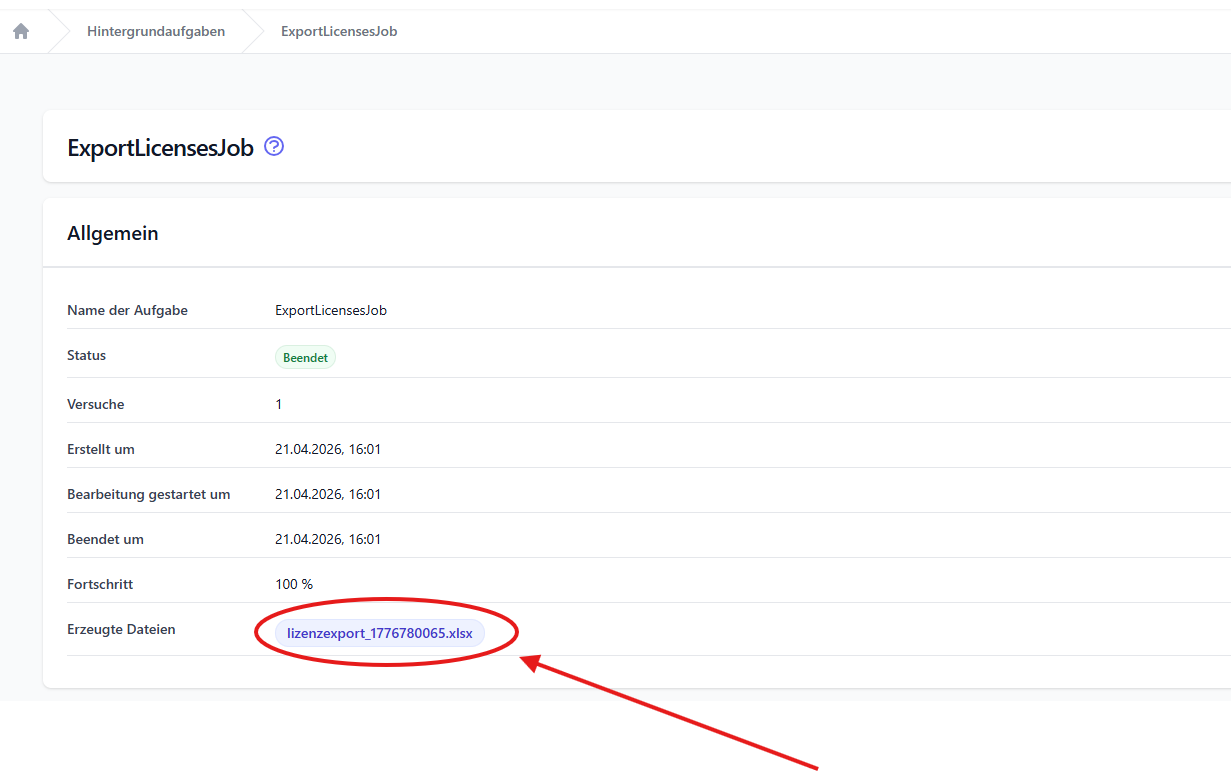
Nach Erstellung kannst du die Datei herunterladen:
Hinweise zur Nutzung
- nutze den Status „Entwurf“, wenn Daten noch fehlen
- prüfe Voraussetzungen vor Ausstellung
- verwende Serienmails für effiziente Kommunikation
- kontrolliere Hintergrundaufgaben bei größeren Aktionen
Typische Anwendungsfälle
Lizenzen werden genutzt, um:
- Qualifikationen auszustellen
- Lizenzverlängerungen zu verwalten
- Voraussetzungen zu prüfen
- Teilnehmer zu informieren
- Daten auszuwerten und zu exportieren