Vertragsdokumente
Hinweis
Dieses Kapitel richtet sich an Benutzer mit der Rolle Mandantenadministrator.
Mit Vertragsdokumenten kannst du Dokumente und Hinweise hinterlegen, die deine Kunden im Buchungsprozess sehen und – wenn erforderlich – aktiv bestätigen müssen.
Typische Beispiele sind:
- Allgemeine Geschäftsbedingungen (AGB)
- Datenschutzerklärungen
- Teilnahmebedingungen
- Einwilligungen, zum Beispiel für Foto- und Filmaufnahmen
Du verwaltest deine Vertragsdokumente zentral unter:
Einstellungen -> Vertragsdokumente
Anschließend kannst du sie den gewünschten Artikelseiten zuordnen.
Vertragsdokument erstellen
Öffne Einstellungen -> Vertragsdokumente und klicke auf Erstellen.
Beim Anlegen legst du zunächst fest, wie das Vertragsdokument bezeichnet und dargestellt werden soll.
Interne Vertragsbezeichnung
Die interne Vertragsbezeichnung dient dir zur Verwaltung im System. Deine Kunden sehen diese Bezeichnung nicht.
Verwende am besten einen Namen, an dem du das Dokument und gegebenenfalls seinen Stand eindeutig erkennst.
Beispiele:
AGB Veranstaltungen 2026Datenschutzerklärung Stand 09/2026Fotoeinwilligung Erwachsene
Öffentliche Vertragsbezeichnung
Die öffentliche Vertragsbezeichnung wird deinen Kunden angezeigt und mit dem eigentlichen Vertragsdokument verlinkt.
Beispiele:
Allgemeine GeschäftsbedingungenDatenschutzerklärungEinwilligung für Foto- und Filmaufnahmen
Unterzeichnungstext
Der Unterzeichnungstext ist der Text, der deinen Kunden bei der Zustimmung angezeigt wird.
Mit dem Platzhalter {{ Link }} setzt du an der gewünschten Stelle automatisch den Link zum Vertragsdokument ein.
Beispiel:
Ich habe die {{ Link }} gelesen und akzeptiere diese.
Wichtig
Verwende den Platzhalter {{ Link }} im Unterzeichnungstext, damit deine Kunden das zugehörige Vertragsdokument direkt aufrufen können.
Inhalt des Vertragsdokuments festlegen
Über das Feld Typ entscheidest du, wie das Vertragsdokument bereitgestellt wird.
Aktuell stehen dir drei Möglichkeiten zur Verfügung:
Seite
Mit dem Typ Seite erstellst du den Inhalt direkt in VeasySport.
Dafür steht dir ein Editor zur Verfügung, mit dem du das Dokument gestalten und beispielsweise Texte, Überschriften und weitere Inhaltselemente einfügen kannst.
Diese Variante eignet sich, wenn du den Inhalt direkt im System pflegen möchtest.
PDF-Datei
Mit dem Typ PDF-Datei kannst du ein bereits vorhandenes PDF-Dokument hochladen.
Diese Variante eignet sich zum Beispiel für bereits fertig gestaltete AGB, Teilnahmebedingungen oder andere Dokumente, die als PDF vorliegen.
URL
Mit dem Typ URL hinterlegst du einen Link zu einer externen Webseite oder einem extern bereitgestellten Dokument.
Das eignet sich zum Beispiel, wenn deine Datenschutzerklärung bereits auf deiner eigenen Webseite veröffentlicht ist.
Tipp
Wähle die Variante, mit der du das Dokument langfristig am einfachsten aktuell halten kannst. Wenn ein Dokument bereits zentral auf deiner Webseite gepflegt wird, kann eine URL sinnvoller sein als eine zusätzliche Kopie.
Vertragsdokumente einer Artikelseite zuordnen
Damit ein Vertragsdokument im Buchungsprozess verwendet wird, ordnest du es der gewünschten Artikelseite zu.
Öffne dafür:
Shop -> Artikelseiten
Rufe die gewünschte Artikelseite auf. Im Bereich Zu akzeptierende Vertragsdokumente kannst du die benötigten Vertragsdokumente hinzufügen.
Du kannst einer Artikelseite auch mehrere Vertragsdokumente zuordnen.
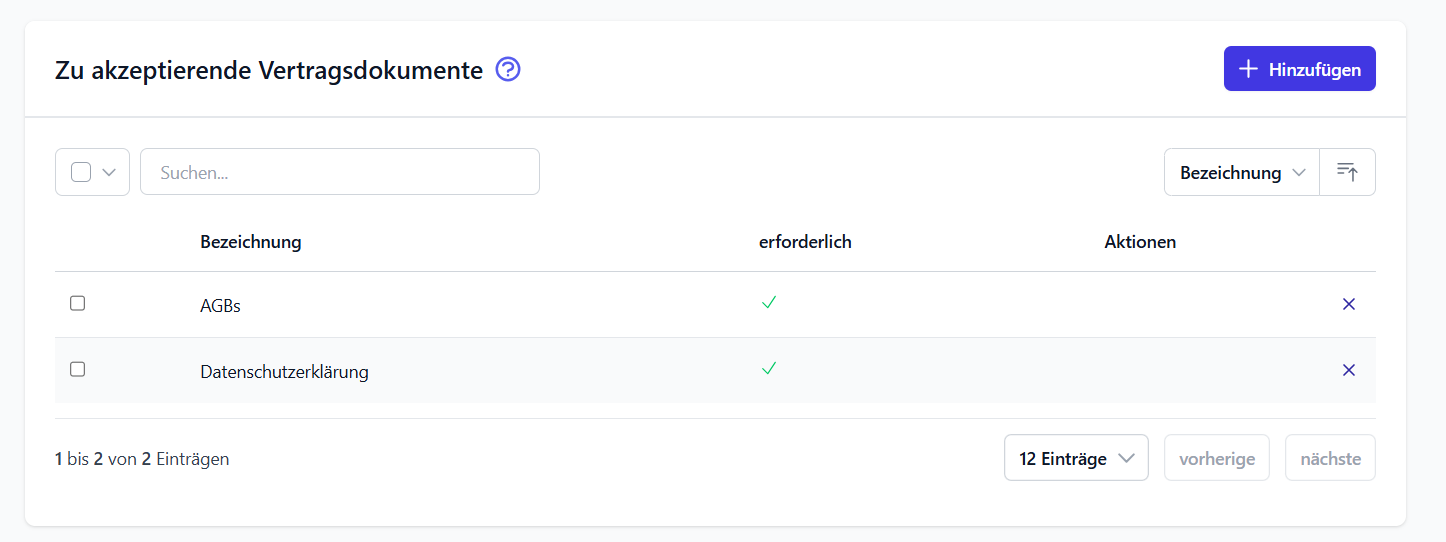
Im Buchungsprozess werden die zugeordneten Dokumente anschließend angezeigt. Als verpflichtend hinterlegte Dokumente müssen bestätigt werden, bevor die Buchung abgeschlossen werden kann.
Weitere Informationen zur Einrichtung von Artikelseiten findest du im Kapitel Artikelseiten.
Vertragsdokument bearbeiten
Bestehende Vertragsdokumente kannst du unter Einstellungen -> Vertragsdokumente jederzeit aufrufen und bearbeiten.
Dort kannst du zum Beispiel:
- die interne oder öffentliche Bezeichnung ändern
- den Unterzeichnungstext anpassen
- den Inhalt bzw. die hinterlegte Datei oder URL aktualisieren
- das Vertragsdokument archivieren
Rechtlich relevante Änderungen
Prüfe Änderungen an rechtlich relevanten Dokumenten sorgfältig. Ob für eine neue Fassung ein neues Vertragsdokument angelegt werden sollte, hängt vom jeweiligen Anwendungsfall ab und sollte bei Bedarf rechtlich geprüft werden.
Vertragsdokument archivieren
Wird ein Vertragsdokument nicht mehr benötigt, kannst du es archivieren.
Archivierte Vertragsdokumente bleiben im System erhalten, stehen aber für eine neue Zuordnung nicht mehr zur Verfügung.
Das ist besonders sinnvoll, wenn du ein älteres Dokument nicht mehr für neue Buchungen verwenden möchtest, es aber aus Gründen der Nachvollziehbarkeit erhalten bleiben soll.
Vertragsdokument löschen
Ein Vertragsdokument kann nur gelöscht werden, wenn die Voraussetzungen dafür erfüllt sind.
Wurde ein Dokument bereits verwendet und kann deshalb nicht mehr gelöscht werden, archiviere es stattdessen.
Empfehlung
Lösche nur versehentlich angelegte oder nicht verwendete Vertragsdokumente. Für Dokumente, die bereits produktiv eingesetzt wurden, ist das Archivieren in der Regel die bessere Variante.
Vertragsdokumente im Buchungsprozess prüfen
Nach dem Erstellen oder Ändern eines Vertragsdokuments solltest du den Buchungsprozess einmal selbst testen.
Prüfe dabei insbesondere:
- Wird das richtige Vertragsdokument angezeigt?
- Ist die öffentliche Bezeichnung verständlich?
- Funktioniert der Link im Unterzeichnungstext?
- Wird das richtige PDF, die richtige URL oder die richtige Seite geöffnet?
- Sind alle benötigten Vertragsdokumente der Artikelseite zugeordnet?
So stellst du sicher, dass deine Kunden vor Abschluss der Buchung die vorgesehenen Informationen erhalten.