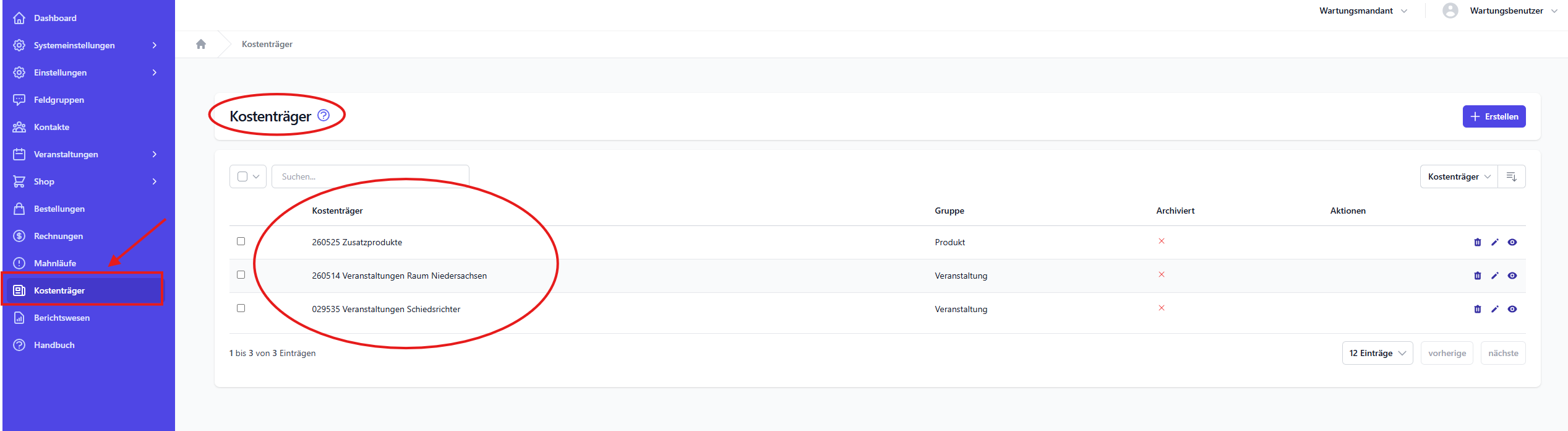
Kostenträger
Mit Kostenträgern kannst du Einnahmen aus deinen Angeboten bestimmten Bereichen, Projekten oder Veranstaltungen zuordnen. So behältst du den Überblick und kannst die zugehörigen Rechnungspositionen gezielt auswerten.
Typische Beispiele sind Abteilungen, Standorte, Projekte oder einzelne Veranstaltungsbereiche.
Angebote einem Kostenträger zuordnen
Du kannst Kostenträger sowohl einzelnen Veranstaltungen als auch Artikelseiten zuweisen:
- Veranstaltungen: Ordne eine Veranstaltung direkt dem passenden Kostenträger zu.
- Artikelseiten: Weise einer Artikelseite einen Kostenträger zu. Damit werden alle Angebote, die unter dieser Artikelseite gebündelt sind, diesem Kostenträger zugeordnet.
Gut zu wissen
Du kannst einer Veranstaltung und ihrer Artikelseite denselben Kostenträger zuweisen. Das führt nicht zu doppelten Einträgen: Mehrfachzuordnungen zum selben Kostenträger werden automatisch herausgefiltert, sodass der Kostenträger nur einmal erscheint.
Kostenträger gruppieren
Du kannst einem Kostenträger optional eine Gruppe zuordnen. Damit lassen sich Kostenträger besser organisieren und voneinander unterscheiden. In der Kostenträgerübersicht kannst du nach einer Gruppe filtern, um die zugehörigen Kostenträger schneller zu finden.
Automatisch angelegte Kostenträger für Veranstaltungen
Wenn du eine neue Veranstaltung erstellst, kannst du ganz unten über eine Checkbox automatisch einen passenden Kostenträger für diese Veranstaltung anlegen lassen.
Dieser automatisch angelegte Kostenträger erhält die Gruppe „Veranstaltung“. Dadurch lässt er sich leichter von anderen Kostenträgern unterscheiden – beispielsweise, wenn du eine Veranstaltungsnummer auch für einen anderen Kostenträger verwendest.
Gut zu wissen
Die Gruppe ist nur ein Organisationsmerkmal. Sie hat keinen Einfluss auf die Zuordnung von Angeboten oder die Abrechnung. Du kannst das Feld Gruppe deshalb auch leer lassen, wenn du keine Gruppierung benötigst.
Einnahmen eines Kostenträgers einsehen
Öffne im Menü Kostenträger die Übersicht und klicke beim gewünschten Kostenträger auf das Auge-Symbol. In der Detailansicht erhältst du eine vollständige Übersicht über die Einnahmen, die diesem Kostenträger zugeordnet sind.
So kannst du die Einnahmen eines Projekts oder Bereichs direkt einsehen, ohne einen Bericht exportieren zu müssen.
Zuordnung auf Rechnungspositionen
Ist einem Angebot ein Kostenträger zugeordnet, wird dieser bei den zugehörigen Rechnungspositionen berücksichtigt. So kannst du die Einnahmen nach Kostenträger auswerten.