Artikelseiten
Hinweis
Dieses Kapitel richtet sich an Benutzer mit der Rolle Mitarbeiter.
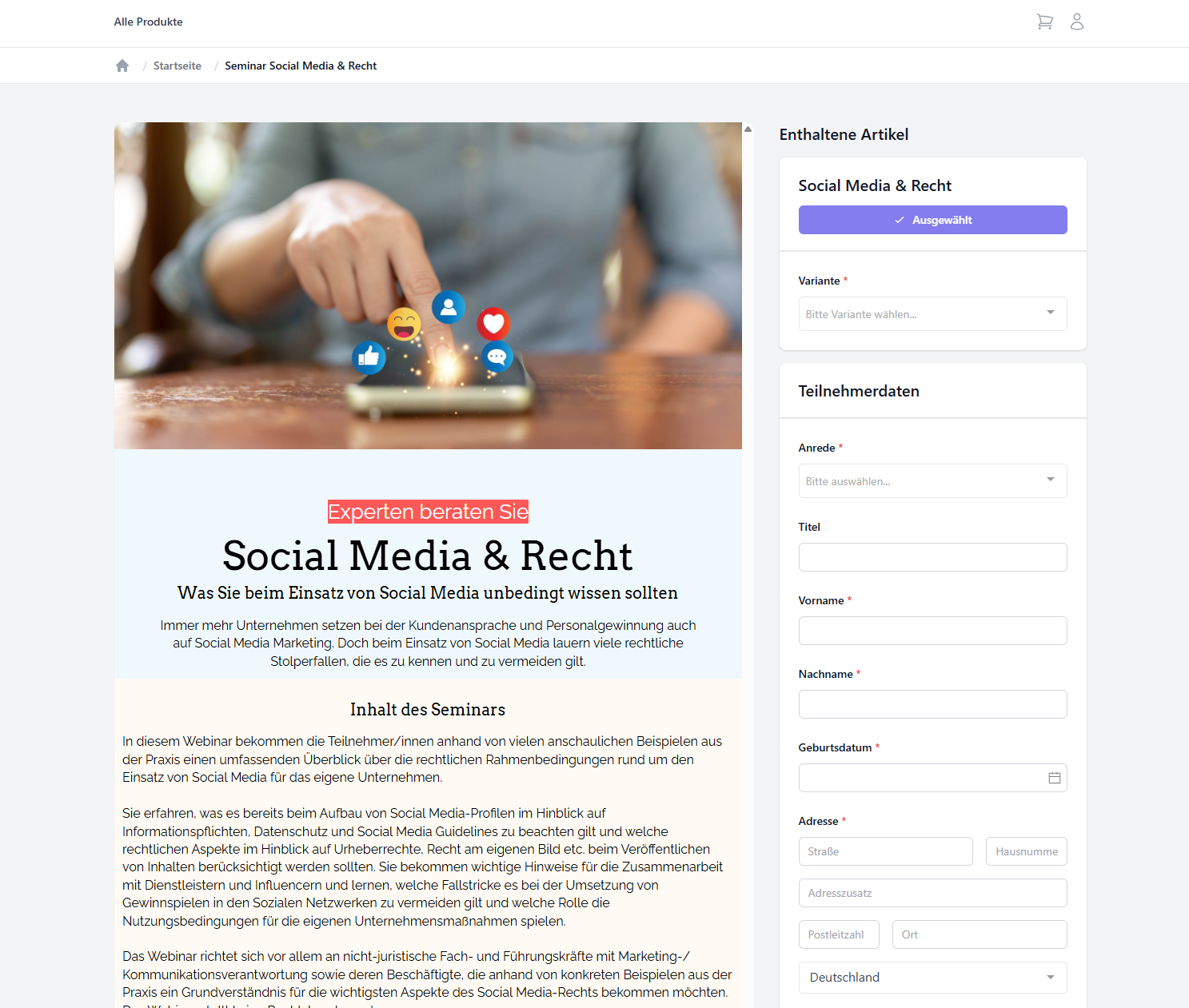
Allgemeine Informationen
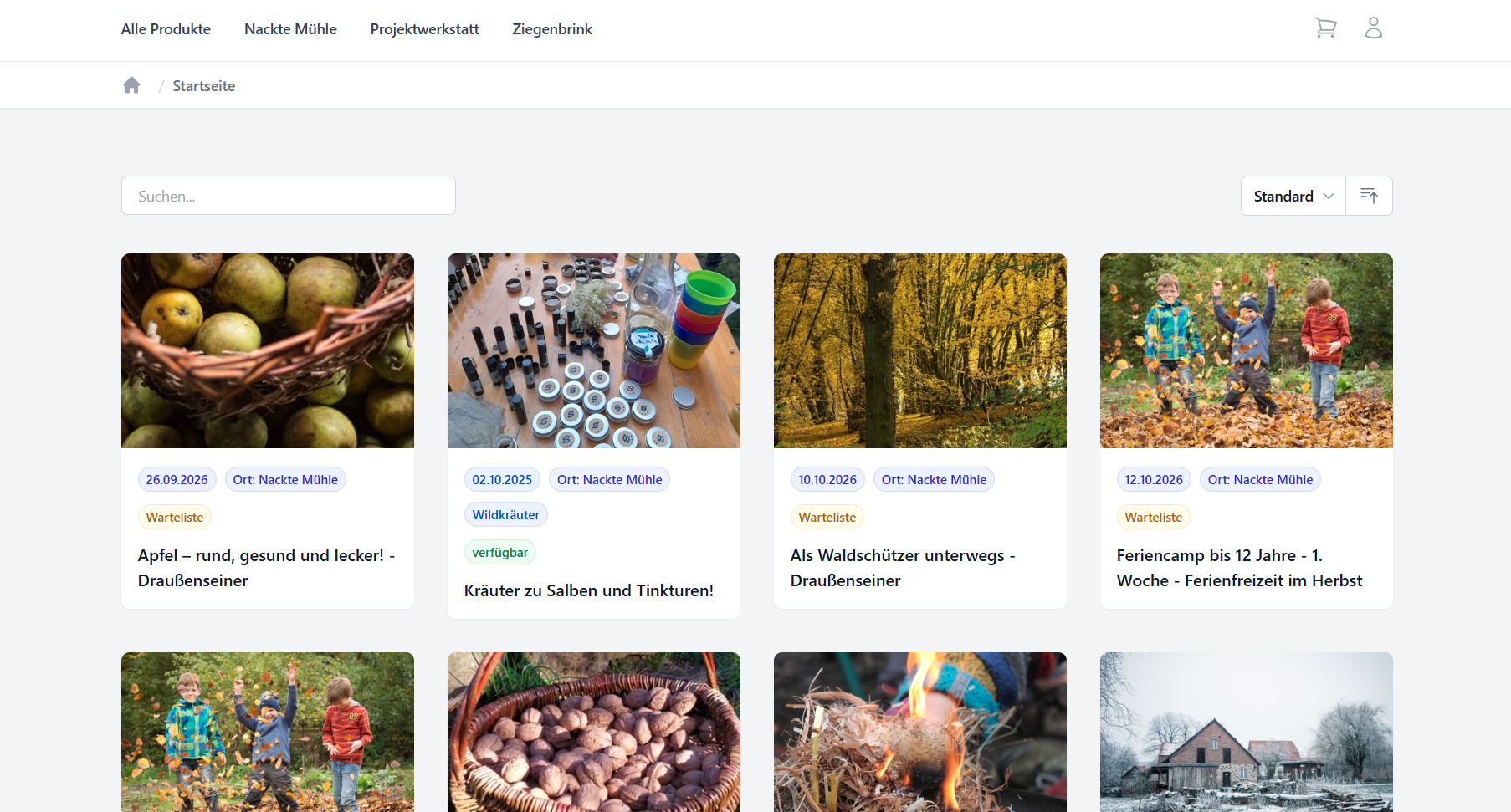
Artikelseiten bilden die Grundlage deines Onlineshops in VeasySport. Über eine Artikelseite präsentierst du Veranstaltungen, Produkte oder Bündelangebote und machst diese für Kunden buchbar.
Dabei wird zwischen Artikeln und Artikelseiten unterschieden:
- Ein Artikel ist das eigentliche Angebot (z. B. eine Veranstaltung oder ein Produkt).
- Eine Artikelseite ist die Seite im Shop, über die Kunden dieses Angebot ansehen und buchen können.
Erst durch eine Artikelseite wird ein Artikel für Kunden sichtbar und buchbar.
Eine Artikelseite kann:
- einen einzelnen Artikel enthalten
- mehrere Artikel als Bündelangebot enthalten
- individuell gestaltet werden
- Vertragsdokumente enthalten
- für bestimmte Zeiträume veröffentlicht werden
- öffentlich oder per Privatlink erreichbar sein
Für eine Artikelseite können folgende Daten konfiguriert werden:
- Titel und Teaserbild
- Inhaltliche Präsentation (Texte, Bilder, Layouts)
- Enthaltene Artikel
- Rabatte für gebündelte Angebote
- Status der Artikelseite
- Vertragsdokumente
- Veröffentlichungszeitraum
- Schlagworte (Tags)
- Kategorien
- Position innerhalb des Shops
- Verfügbare Zahlungsmethoden
Artikelseite erstellen
Damit Kunden einen Artikel buchen oder kaufen können, muss zunächst eine Artikelseite erstellt werden.
Öffne hierzu im Hauptmenü den Bereich:
Shop -> Artikelseiten
und klicke anschließend auf Erstellen.
Du wählst zunächst den Artikel aus, der auf der Artikelseite angeboten werden soll. Nach dem Anlegen können später weitere Artikel hinzugefügt werden, um ein Bündelangebot zu erstellen.
Nach dem Erstellen befindet sich die Artikelseite zunächst im Status Entwurf.
Status und Sichtbarkeit
Jede Artikelseite besitzt einen Status, der festlegt, ob Kunden das Angebot sehen und buchen können.
Entwurf
Eine Artikelseite im Status Entwurf dient der Vorbereitung.
Du kannst:
- Inhalte bearbeiten
- Bilder hochladen
- Artikel hinzufügen
- Vertragsdokumente konfigurieren
Für Kunden ist die Artikelseite nicht sichtbar.
Öffentlich
Eine öffentliche Artikelseite erscheint im Shop und kann von allen Kunden aufgerufen und gebucht werden.
Voraussetzung ist, dass sich die Seite innerhalb des eingestellten Veröffentlichungszeitraums befindet.
Privatlink
Artikelseiten mit dem Status Privatlink erscheinen nicht in den öffentlichen Shop-Übersichten.
Die Seite kann ausschließlich von Personen aufgerufen werden, die den direkten Link kennen.
Typische Anwendungsfälle:
- interne Schulungen
- geschlossene Teilnehmergruppen
- Vereinsangebote
- exklusive Veranstaltungen
Link zur Artikelseite
Jede Artikelseite verfügt über einen eigenen Link.
Diesen findest du in der Detailansicht der Artikelseite im Bereich Einstellungen unter Link zur Artikelseite.
Über diesen Link kannst du:
- die Artikelseite aufrufen
- die Darstellung prüfen
- den Link per E-Mail versenden
- den Link in Newsletter einfügen
- den Link auf deiner Website verwenden
- den Link über Social Media teilen
Hinweis
Auch Artikelseiten mit dem Status Privatlink können über diesen Link aufgerufen werden. Sie erscheinen jedoch nicht in den öffentlichen Shop-Übersichten.
Artikelseite vor der Veröffentlichung prüfen
Vor der Veröffentlichung solltest du die Artikelseite testen.
Nutze hierfür entweder:
- die Vorschaufunktion
- oder den Link zur Artikelseite
Prüfe insbesondere:
- Titel
- Teaserbild
- Texte und Inhalte
- Preise
- enthaltene Artikel
- Vertragsdokumente
- Buchungszeitraum
Größe und Seitenverhältnis des Teaser-Bildes
Bitte erstelle Teaserbilder im Seitenverhältnis 3:2 mit einer Mindestgröße von:
- 1920 Pixel Breite
- 1280 Pixel Höhe

Für eine optimale Darstellung auf Social Media sollten wichtige Inhalte wie Logos oder Texte innerhalb des markierten Sicherheitsbereichs platziert werden.
Artikelseite gestalten
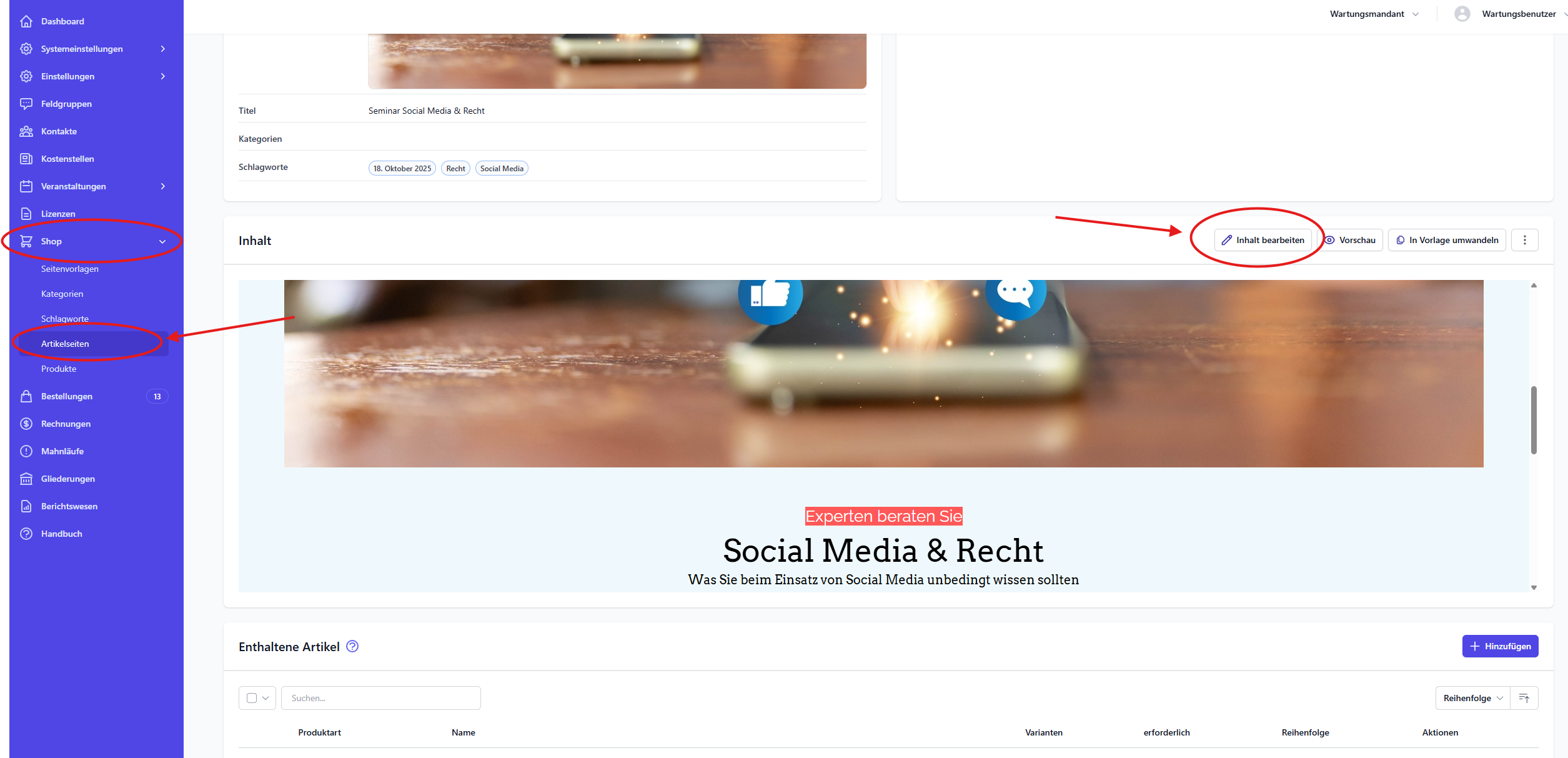
Im Abschnitt Inhalt kannst du die Darstellung deiner Artikelseite individuell gestalten.
Klicke hierzu auf Inhalt bearbeiten.
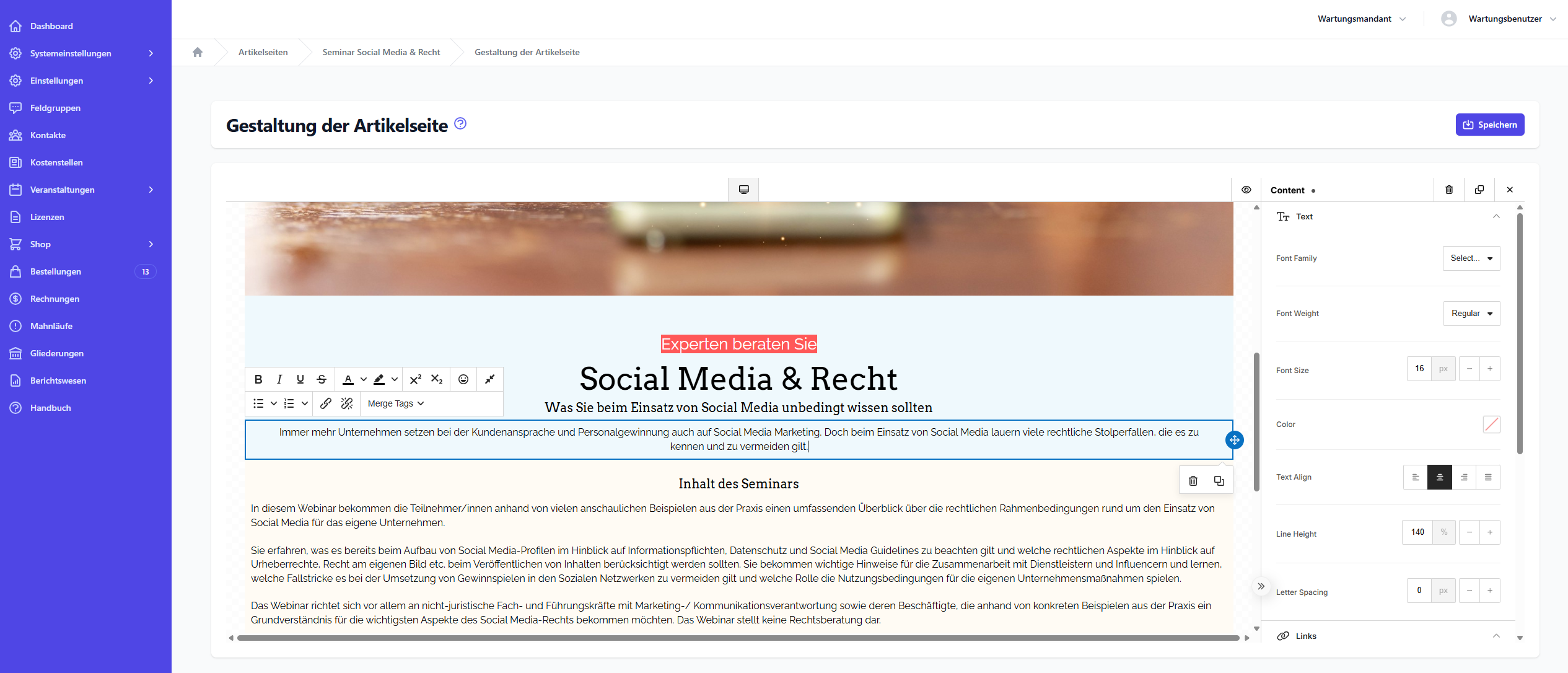
Der Editor ermöglicht unter anderem:
- Überschriften
- Fließtexte
- Bilder
- Spaltenlayouts
- Buttons
- weitere Inhaltselemente
So kannst du deine Angebote ansprechend präsentieren und wichtige Informationen für Kunden bereitstellen.
Enthaltene Artikel
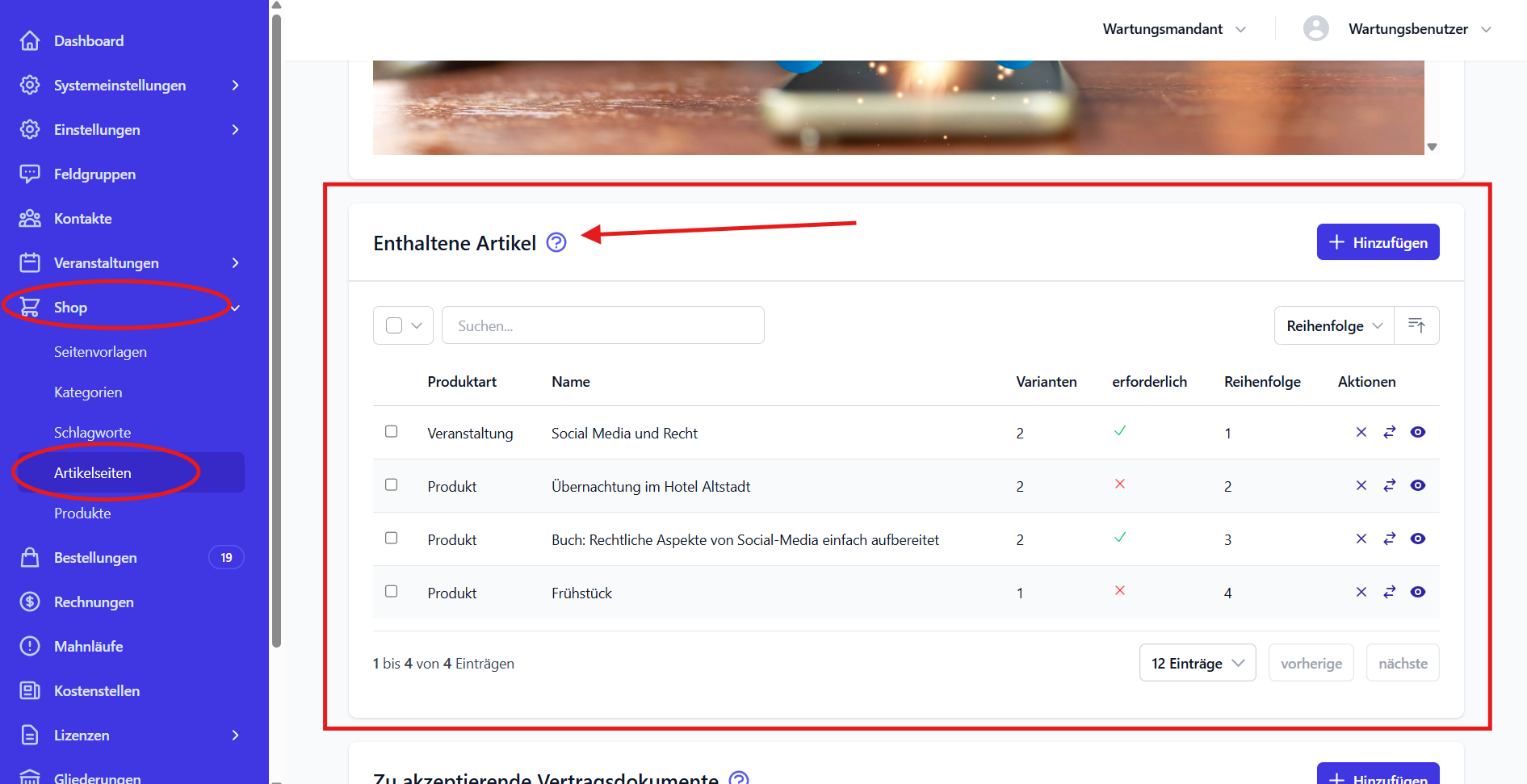
Eine Artikelseite kann:
- einen einzelnen Artikel enthalten
- mehrere Artikel als Bündelangebot enthalten
Im Bereich Enthaltene Artikel kannst du:
- weitere Artikel hinzufügen
- Artikel entfernen
- Artikel als optional markieren
- die Reihenfolge ändern
Dadurch lassen sich beispielsweise Komplettpakete oder Zusatzangebote abbilden.
Komplexe Angebote als Bündel erstellen
Auf einer Artikelseite kannst du mehrere Veranstaltungen und Produkte zu einem gemeinsamen Angebot zusammenfassen. Dadurch lassen sich auch komplexere Buchungsmodelle übersichtlich im Shop darstellen.
Ein typischer Anwendungsfall ist eine mehrtägige Veranstaltung, bei der Kunden einzelne Tage oder Workshops flexibel auswählen können.
Dafür kannst du:
- die einzelnen Veranstaltungstage als separate Veranstaltungen anlegen
- unterschiedliche Workshops oder Buchungsoptionen über Ticketvarianten abbilden
- alle Veranstaltungen und Produkte auf einer gemeinsamen Artikelseite bündeln
- einzelne Bestandteile bei Bedarf als optional markieren
Für Kunden erscheint dadurch ein übersichtliches Gesamtangebot. Die einzelnen Veranstaltungen und Buchungen werden im Hintergrund weiterhin separat verwaltet.
Beispiel: Mehrtägige Veranstaltung mit Workshops
Eine dreitägige Veranstaltung könnte beispielsweise folgendermaßen aufgebaut werden:
- Veranstaltung „Tag 1“
- Veranstaltung „Tag 2“
- Veranstaltung „Tag 3“
- Ticketvarianten für die jeweils angebotenen Workshops
- eine gemeinsame Artikelseite, auf der alle Bestandteile angeboten werden
Kunden können auf der Artikelseite auswählen, welche Tage und Workshops sie buchen möchten.
Hinweis
Ein Artikel muss zunächst als Veranstaltung oder Produkt angelegt werden, bevor du ihn einer Artikelseite hinzufügen kannst.
Rabatte für gebündelte Angebote
Im Bereich Rabatte einer Artikelseite kannst du Preisnachlässe für ein gebündeltes Angebot hinterlegen.
Damit kannst du beispielsweise einen Paketpreis anbieten, wenn Kunden:
- mehrere Veranstaltungstage gemeinsam buchen
- mehrere Workshops auswählen
- eine bestimmte Kombination aus Veranstaltungen und Produkten buchen
Der Rabatt gilt dabei für die auf der Artikelseite hinterlegte Kombination. Rabatte für einzelne Veranstaltungen, Produkte oder Ticketvarianten können weiterhin direkt beim jeweiligen Artikel konfiguriert werden.
Rabatt hinzufügen
Öffne im Hauptmenü:
Shop -> Artikelseiten
Öffne anschließend die gewünschte Artikelseite und wechsle zum Bereich Rabatte.
Dort kannst du einen neuen Rabatt erstellen und festlegen, für welche Kombination der enthaltenen Artikel der Preisnachlass angewendet werden soll.
Tipp
Prüfe die Artikelseite und den vollständigen Buchungsprozess vor der Veröffentlichung über die Vorschaufunktion. So kannst du kontrollieren, ob alle Auswahlmöglichkeiten und Rabatte wie gewünscht dargestellt und berechnet werden.
Kategorien und Schlagworte
Kategorien
Kategorien dienen dazu, Artikelseiten bestimmten Bereichen des Shops zuzuordnen.
Beispiele:
- Ausbildungen
- Fortbildungen
- Seminare
- Produkte
Schlagworte
Schlagworte (Tags) dienen der zusätzlichen Kennzeichnung von Artikelseiten.
Beispiele:
- Trainerausbildung
- Jugend
- Schießsport
- Online
Eine Artikelseite kann mehreren Schlagworten gleichzeitig zugeordnet werden.
Veröffentlichungszeitraum
Für jede Artikelseite kann ein Zeitraum definiert werden, in dem die Seite verfügbar ist.
Außerhalb dieses Zeitraums können Kunden die Artikelseite nicht buchen – unabhängig vom eingestellten Status.
Dies eignet sich beispielsweise für:
- Frühbucheraktionen
- zeitlich begrenzte Angebote
- saisonale Veranstaltungen
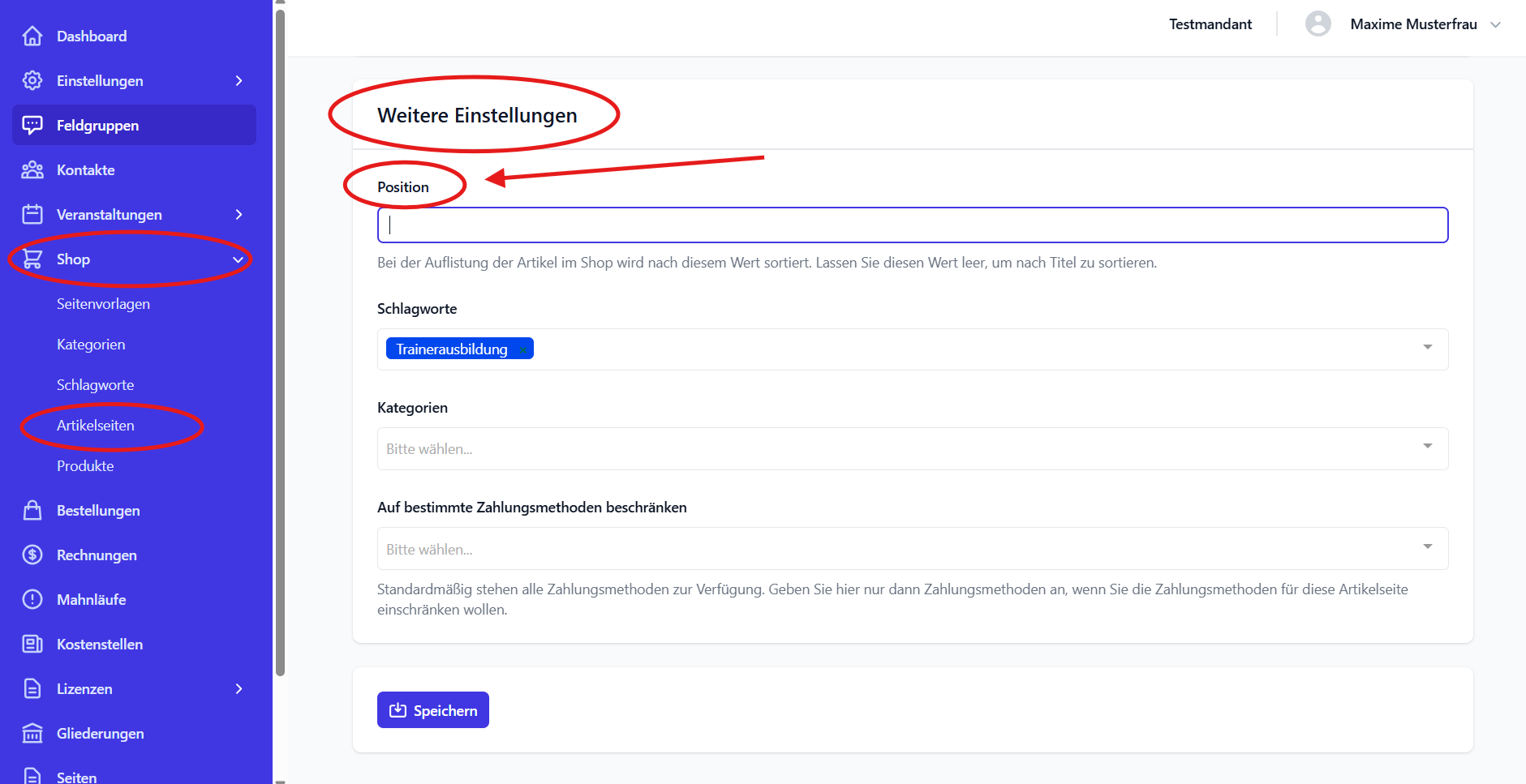
Position der Artikelseite
Standardmäßig werden Artikelseiten alphabetisch sortiert.
Über das Feld Position kannst du eine eigene Reihenfolge festlegen.
Typische Beispiele:
- Datum im Format
20260901 - Laufende Nummern
001,002,003 - Veranstaltungsnummern
2026-001
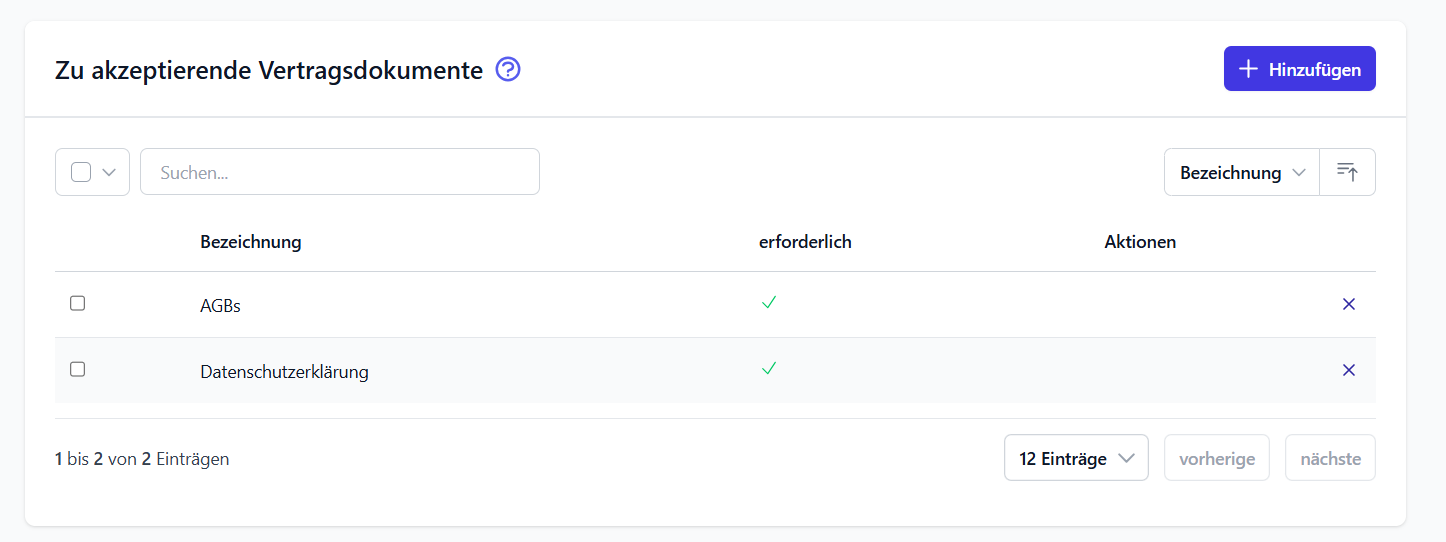
Vertragsdokumente
Zu einer Artikelseite können Vertragsdokumente hinterlegt werden, die Kunden vor dem Kauf akzeptieren müssen.
Hierzu zählen beispielsweise:
- Allgemeine Geschäftsbedingungen (AGB)
- Datenschutzerklärungen
- Einwilligungen
- Teilnahmebedingungen
Zahlungsmethoden einschränken
Standardmäßig stehen auf einer Artikelseite alle für deinen Mandanten aktivierten Zahlungsmethoden zur Verfügung.
Bei Bedarf kannst du die verfügbaren Zahlungsmethoden für einzelne Artikelseiten einschränken.
Dadurch lassen sich beispielsweise Angebote realisieren, die ausschließlich:
- per Rechnung
- per Lastschrift
- oder vor Ort in bar
bezahlt werden können.
Warteliste
Wenn ein Angebot ausgebucht ist, kann auf der Artikelseite statt des Buchungsformulars eine Warteliste angezeigt werden.
Interessenten können sich dort eintragen und werden später über frei werdende Plätze informiert.
Die Warteliste kann direkt über die Artikelseite verwaltet werden.
Weitere Informationen findest du im Kapitel Warteliste.
Best Practices
- Erstelle neue Artikelseiten zunächst als
Entwurf. - Nutze hochwertige Teaserbilder.
- Verwende verständliche Titel.
- Prüfe die Darstellung vor der Veröffentlichung.
- Teste den Buchungsprozess regelmäßig selbst.
- Verwende Privatlinks für geschlossene Angebote.
- Hinterlege nur die tatsächlich benötigten Vertragsdokumente.
- Kontrolliere Veröffentlichungszeiträume vor Veranstaltungsbeginn.