Zahlungen & Erstattungen
Hinweis
Dieses Kapitel richtet sich an Benutzer mit der Rolle Mitarbeiter.
Im Abrechnungskonto einer Rechnung siehst du, welche Beträge noch offen sind, welche Zahlungen bereits eingegangen sind und ob eine Erstattung erforderlich ist. Du kannst dort manuelle Zahlungen erfassen, Erstattungen verwalten und den Verlauf aller Kontobewegungen nachvollziehen.
Öffne dazu im Hauptmenü Rechnungen, rufe die betreffende Rechnung auf und wechsle zum Reiter Abrechnungskonto.

Überblick über das Abrechnungskonto
Im oberen Bereich findest du die wichtigsten Informationen zur Abrechnung. Dazu gehören unter anderem:
- Noch zu zahlen: Betrag, der noch ausgeglichen werden muss.
- Zu erstatten: Betrag, der an den Kunden zurückgezahlt werden soll.
- Ausgeglichen: Das Abrechnungskonto weist keinen offenen Betrag auf.
- Belastungen und Gutschriften: Summen der im Konto berücksichtigten Vorgänge.
Der Abrechnungsstand berücksichtigt auch zusammengehörige Belege aus dem Rechnungsverlauf, beispielsweise Stornorechnungen oder Gutschriften.
Zahlstatus einer Rechnung
| Zahlstatus | Bedeutung |
|---|---|
| Offen | Es steht noch ein Rechnungsbetrag aus. |
| Bezahlt | Der Betrag wurde vollständig ausgeglichen. |
| Überfällig | Der Betrag ist noch offen und die Fälligkeit liegt in der Vergangenheit. |
| Guthaben | Im Abrechnungskonto besteht ein Guthaben, beispielsweise nach einer Überzahlung oder Stornierung. |
| Fehlgeschlagen | Eine Online-Zahlung konnte nicht erfolgreich abgeschlossen werden. |
Bearbeitungsstatus und Zahlstatus unterscheiden
Eine Rechnung kann bereits abgerechnet sein und trotzdem den Zahlstatus offen haben. „Abgerechnet“ beschreibt den Beleg, „offen“ den Zahlungsstand.
Kontobewegungen nachvollziehen
Im Bereich Kontobewegungen werden alle relevanten Vorgänge zeitlich dargestellt. So kannst du nachvollziehen, wie sich der offene Betrag verändert hat.
Dazu können gehören:
- Rechnung erstellt
- Zahlung eingegangen oder fehlgeschlagen
- Teilzahlung erfasst
- Stornorechnung oder Gutschrift erstellt
- Mahngebühr berücksichtigt
- Erstattung veranlasst oder abgeschlossen
- Zahlungsdisput erfasst
Bei online abgewickelten Zahlungen kann zusätzlich eine Transaktions-ID angezeigt werden, mit der du den Vorgang beim Zahlungsdienstleister zuordnen kannst.
Zahlungseingänge verwalten
Rechnung als bezahlt markieren
Wenn du eine Zahlung außerhalb des angebundenen Zahlungsdienstleisters erhalten hast, kannst du den noch offenen Betrag direkt als bezahlt markieren.
- Öffne die Rechnung.
- Wähle Als bezahlt markieren.
- Prüfe den angezeigten Betrag und bestätige die Aktion.
Das System erfasst die Zahlung in Höhe des noch offenen Betrags. Der Zahlstatus wird entsprechend aktualisiert.

Wichtig bei Stripe-Zahlungen
Zahlungen, die über Stripe abgewickelt werden, werden normalerweise automatisch erfasst. Buche diese Beträge nicht zusätzlich manuell, da sonst eine doppelte Zahlung entstehen kann.
Zahlung oder Teilzahlung manuell erfassen
Wenn eine Rechnung nur teilweise bezahlt wurde oder du eine Zahlung separat dokumentieren möchtest, kannst du eine Einzahlung erfassen.
- Öffne die Rechnung und wechsle zu Abrechnungskonto.
- Wähle Einzahlung erfassen.
- Gib den eingegangenen Betrag und die erforderlichen Angaben ein.
- Speichere die Zahlung.

Das Abrechnungskonto berücksichtigt die neue Zahlung automatisch. Bei einer Teilzahlung bleibt der Restbetrag weiterhin offen.
Tipp
Vergleiche bei manuellen Überweisungen den tatsächlich eingegangenen Betrag mit dem offenen Rechnungsbetrag, bevor du die Zahlung erfasst.
Erstattungen durchführen
Eine Zahlung erstatten
Wenn ein Kunde bereits gezahlt hat und durch eine Stornierung oder Überzahlung ein Guthaben entstanden ist, kann eine Erstattung erforderlich sein.
- Öffne die betroffene Rechnung und wechsle zu Abrechnungskonto.
- Prüfe, welcher Betrag zu erstatten ist.
- Wähle bei der betreffenden Zahlung Zahlung erstatten oder die verfügbare Erstattungsaktion.
- Prüfe die Angaben und bestätige die Erstattung.
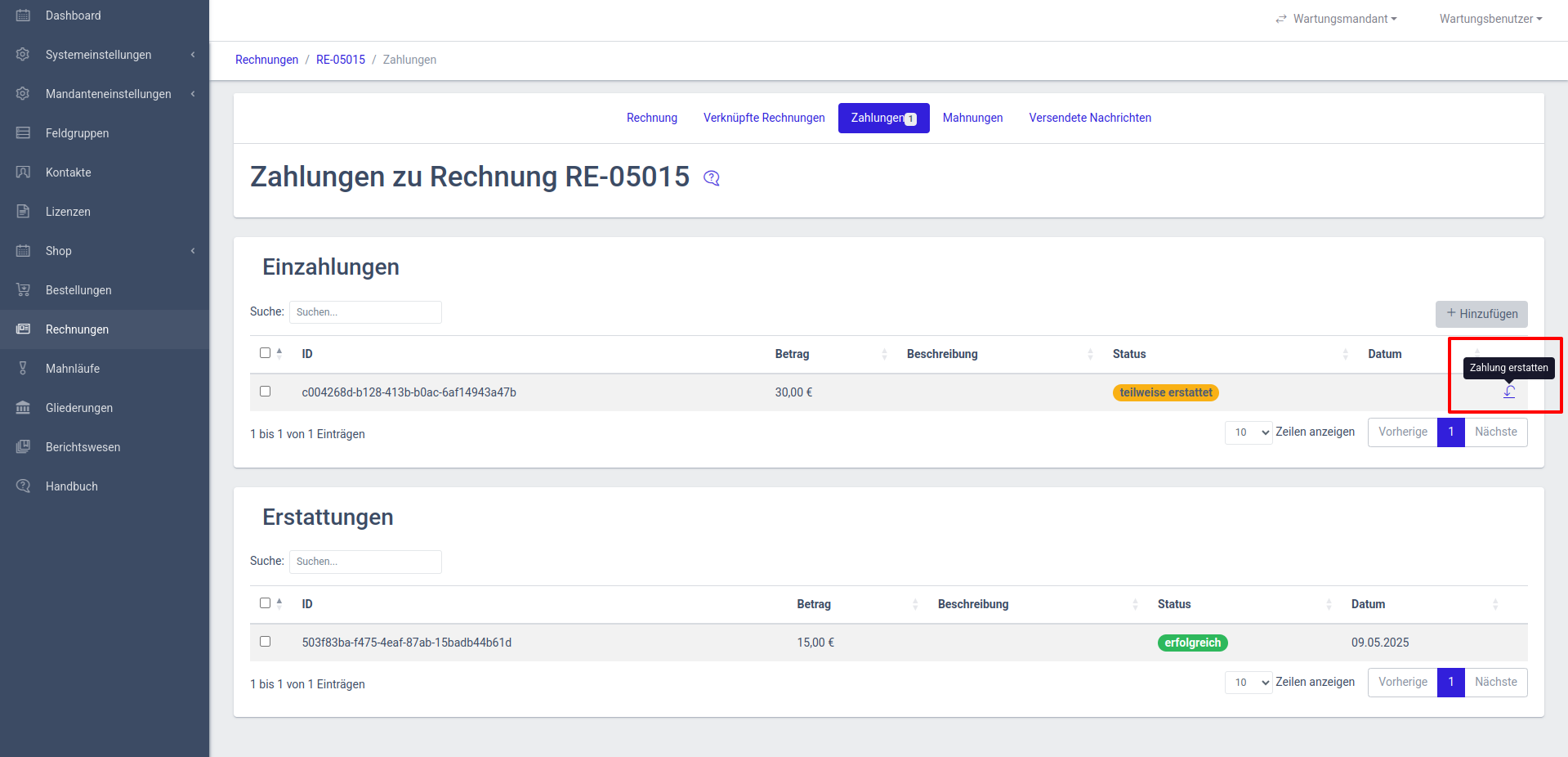
Voraussetzung für eine Erstattung
Eine Zahlung kann erst erstattet werden, wenn sie erfolgreich abgeschlossen ist. Bei Zahlungen, die noch verarbeitet werden – beispielsweise einer laufenden SEPA-Lastschrift –, musst du den Abschluss zunächst abwarten.
Bei Zahlungen über Stripe wird die Erstattung über den Zahlungsdienstleister verarbeitet. Ob der Vorgang bereits abgeschlossen ist, kannst du am Status erkennen.
Guthaben nach einer Stornierung prüfen
Prüfe nach jeder vollständigen oder teilweisen Stornierung den aktuellen Stand des Abrechnungskontos.
Wenn ein Guthaben besteht, kläre, ob eine Rückerstattung erforderlich ist. Eine erstellte Gutschrift oder Stornorechnung bedeutet nicht automatisch, dass das Geld bereits an den Kunden zurückgezahlt wurde.
Weitere Informationen zu den Stornoverfahren findest du unter Rechnungen – Stornieren.
Zahlungen und Erstattungen korrigieren
Bei manuell erfassten Vorgängen können je nach Berechtigung Bearbeitungs- oder Löschaktionen zur Verfügung stehen.
- Prüfe den betreffenden Eintrag im Bereich Kontobewegungen.
- Öffne die passende Bearbeitungsaktion.
- Kontrolliere nach der Änderung den aktuellen Zahlstatus.
Hinweis
Online-Zahlungen und Erstattungen von Zahlungsdienstleistern wie Stripe lassen sich nicht einfach manuell löschen. Nutze dafür die vorgesehenen Vorgänge des Zahlungsdienstleisters.
Fehlgeschlagene Online-Zahlungen
Wenn eine Online-Zahlung fehlschlägt, wird der entsprechende Zahlungsstatus aktualisiert.
Für solche Fälle kann das System dem Kunden automatisch eine E-Mail senden, über die er eine neue Zahlungsmethode auswählen und den Zahlungsvorgang erneut durchführen kann.

Zahlungslink an Kunden senden
Wenn der Kunde die automatische Nachricht nicht erhalten hat, kannst du ihn auch selbst zum erneuten Zahlungsversuch auffordern.
- Öffne die betroffene Rechnung.
- Nutze die Aktion Zahlungslink an Kunde senden, sofern sie für den Vorgang verfügbar ist.
- Prüfe die Empfängerangaben und versende die Nachricht.
Alternativ kannst du den in der Rechnung angezeigten Zahlungslink kopieren und dem Kunden selbst zusenden.

Tipp
Prüfe nach einem erneuten Zahlungsversuch den aktuellen Zahlstatus im Abrechnungskonto. Je nach Zahlungsmethode kann die Verarbeitung etwas Zeit benötigen.
Weitere Informationen
- Rechnungen – Allgemein: Rechnungen erstellen, bearbeiten, stornieren und exportieren.
- Mahnungen und Mahnläufe: Offene Rechnungen anmahnen.
- Zahlungsmethoden: Stripe und weitere Zahlungsmethoden konfigurieren.