Seitenvorlagen
Mit Seitenvorlagen kannst du den Aufbau von Artikelseiten im Shop vorbereiten und anschließend mehrfach verwenden. Das ist besonders praktisch, wenn deine Veranstaltungen oder Angebote im Shop immer ähnlich aufgebaut sind.
Statt jede Artikelseite von Grund auf neu zu gestalten, legst du einmal eine Vorlage an. Beim Erstellen einer Artikelseite kannst du diese Vorlage als Grundlage verwenden und anschließend nur noch die individuellen Inhalte ergänzen.
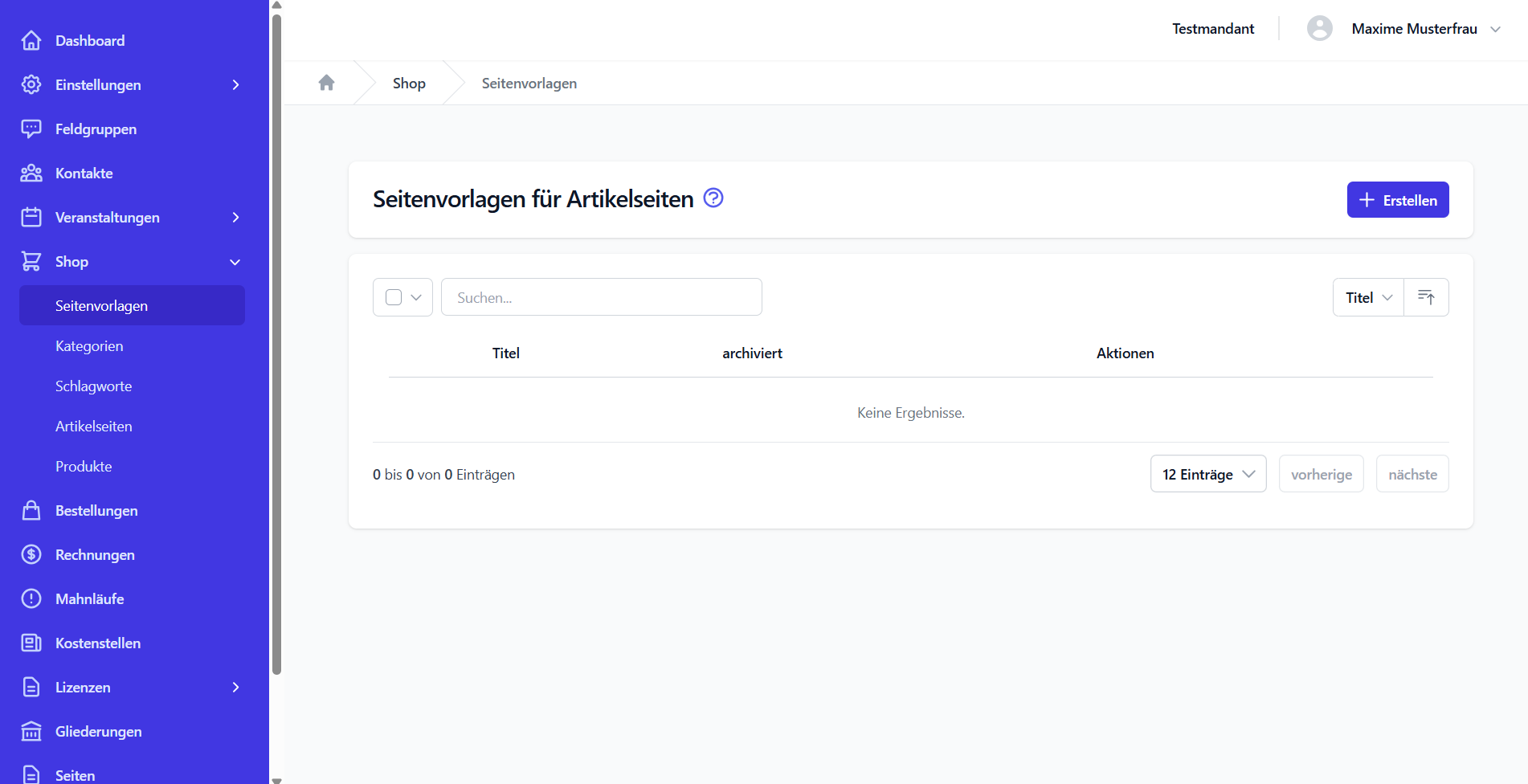
Seitenvorlage erstellen
Öffne im Hauptmenü den Bereich Shop -> Seitenvorlagen.
Klicke anschließend auf Erstellen, um eine neue Seitenvorlage anzulegen.
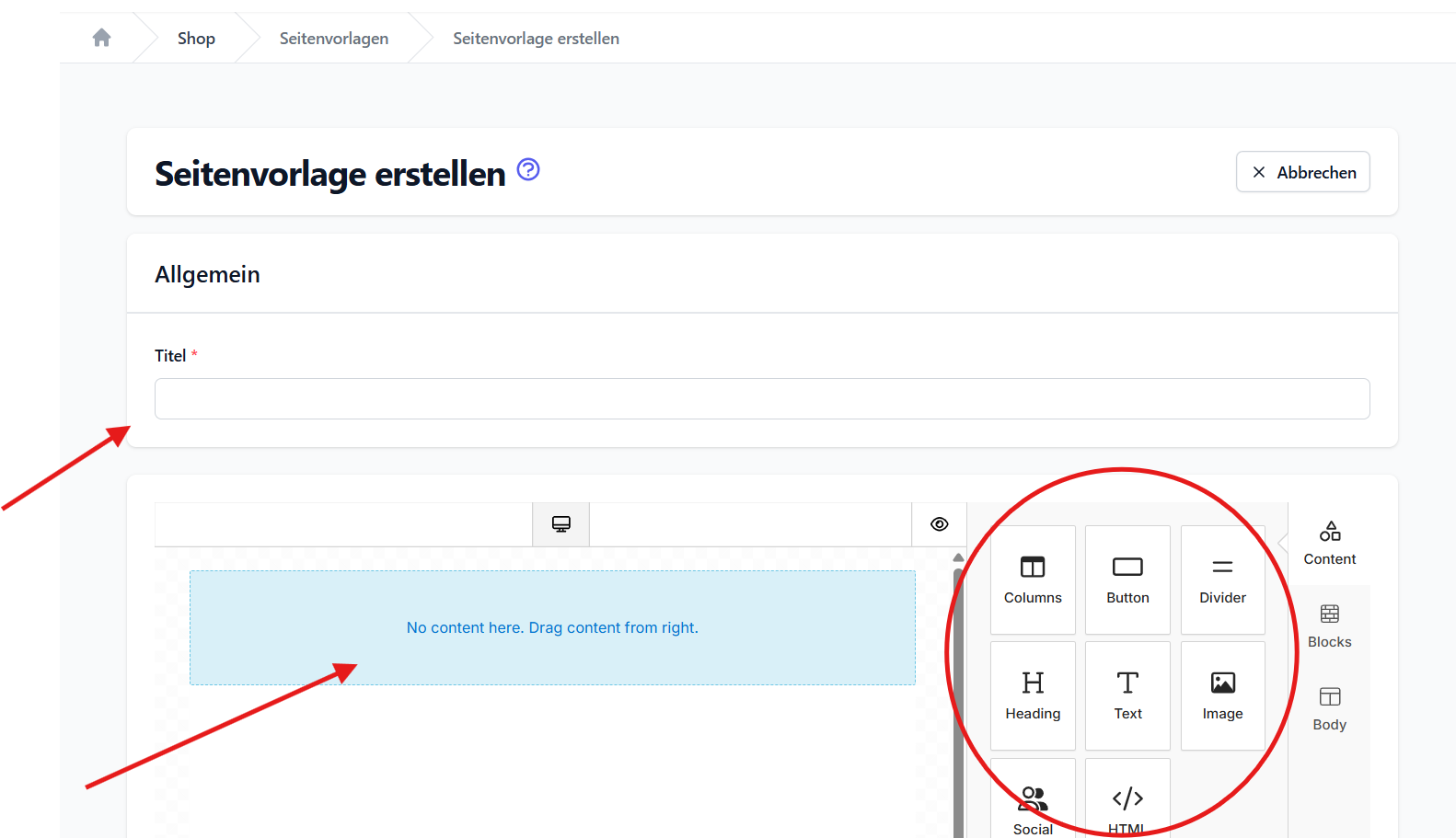
Vergib einen aussagekräftigen Titel für die Vorlage und gestalte den gewünschten Grundaufbau im Editor. Du kannst zum Beispiel Überschriften, Texte, Bilder und weitere Inhaltsblöcke vorbereiten.
Speichere die Seitenvorlage anschließend ab. Sie steht dir danach für weitere Artikelseiten zur Verfügung.
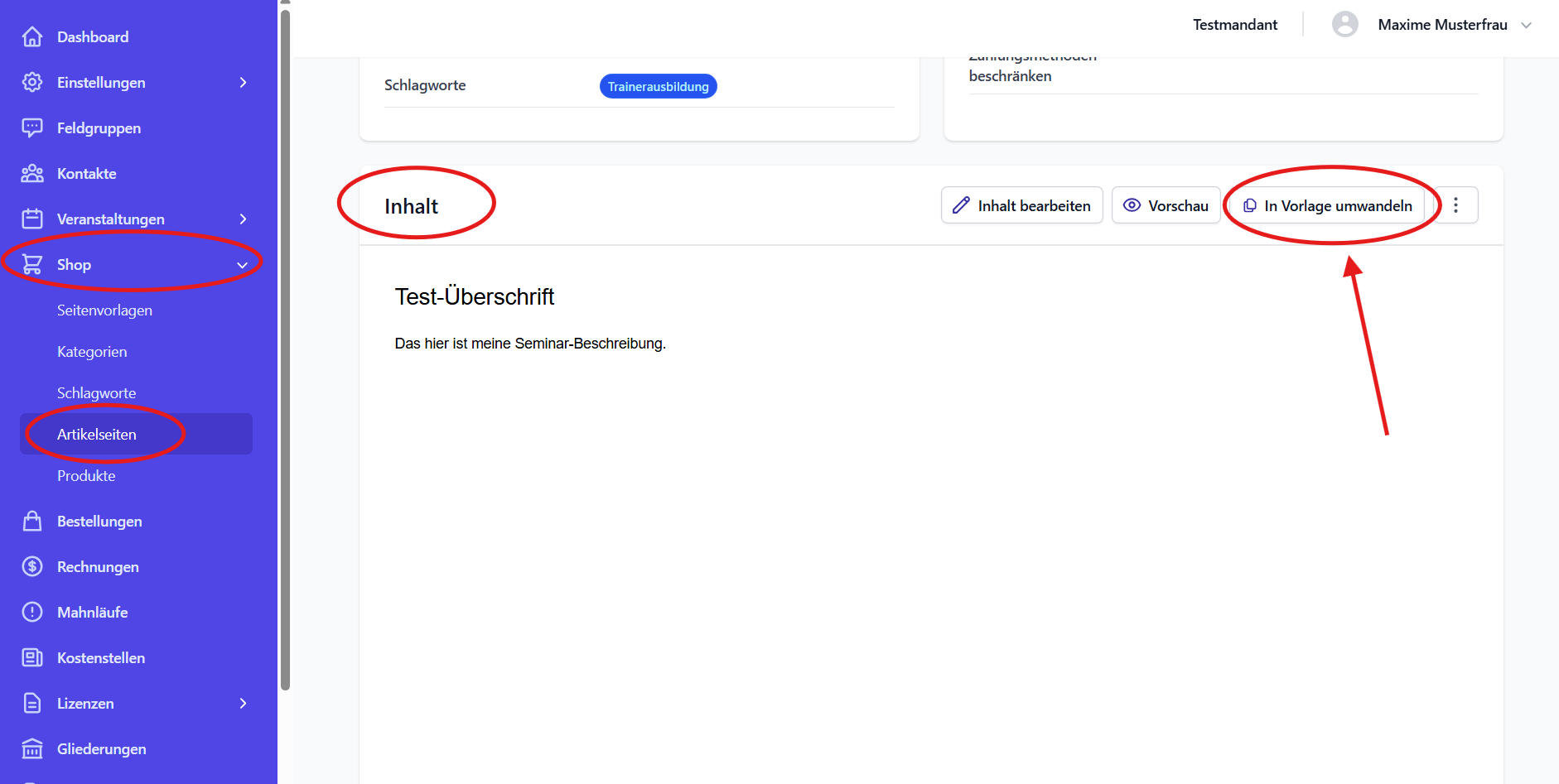
Bestehende Artikelseite als Seitenvorlage verwenden
Wenn du bereits eine Artikelseite erstellt hast, deren Aufbau du auch für weitere Artikelseiten verwenden möchtest, musst du die Seitenvorlage nicht noch einmal von Grund auf neu anlegen.
Du kannst eine bestehende Artikelseite in eine Seitenvorlage umwandeln und den bereits erstellten Aufbau anschließend als Grundlage für weitere Artikelseiten verwenden.
Wichtiger Hinweis
Eine Artikelseite kann nur dann in eine Seitenvorlage umgewandelt werden, wenn bereits Inhalt auf der Artikelseite hinterlegt ist. Ist die Artikelseite noch leer, wird der Button zum Umwandeln nicht angezeigt.
Um eine bestehende Artikelseite in eine Seitenvorlage umzuwandeln, öffne zunächst die Detailansicht der gewünschten Artikelseite. Klicke dazu in der Übersicht der Artikelseiten auf das Auge-Symbol.
Scrolle anschließend etwas nach unten bis zum Abschnitt Inhalt. Dort findest du den Button In Vorlage umwandeln.
Mit einem Klick auf diesen Button wird aus dem bestehenden Inhalt der Artikelseite eine Seitenvorlage erstellt.
Platzhalter verwenden
In Seitenvorlagen kannst du Platzhalter verwenden. Platzhalter sorgen dafür, dass bestimmte Inhalte später automatisch aus der jeweiligen Veranstaltung übernommen werden.
So musst du wiederkehrende Angaben wie den Veranstaltungstitel oder Termine nicht jedes Mal manuell eintragen.
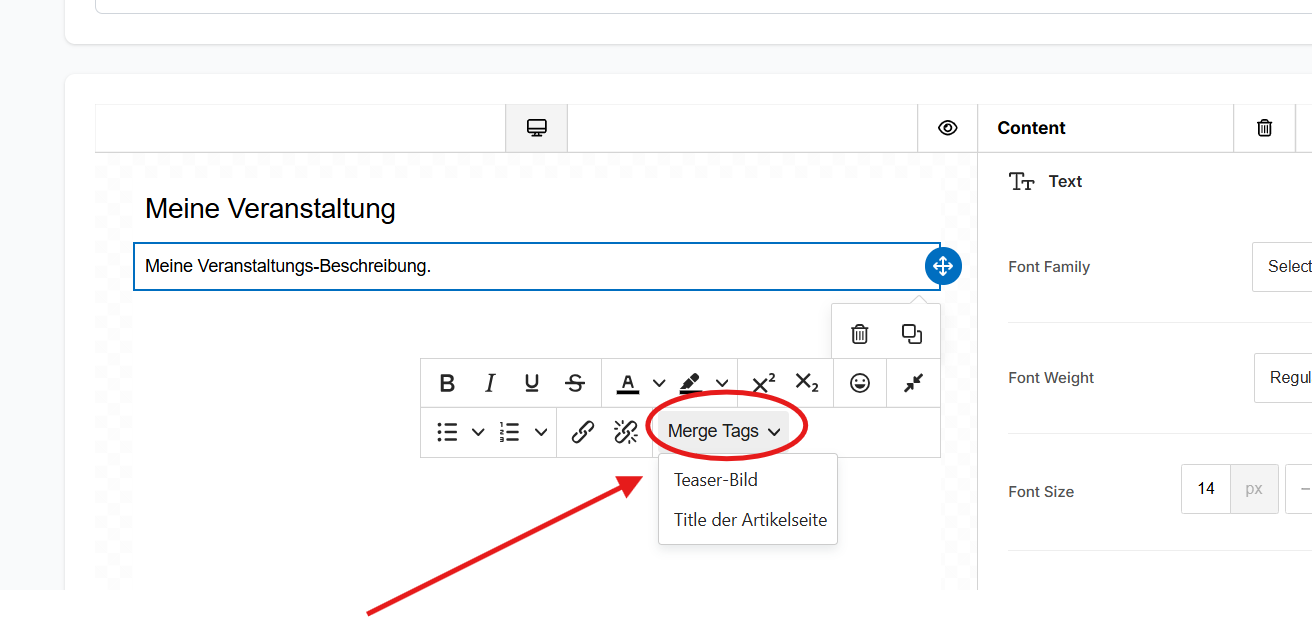
Veranstaltungstitel einfügen
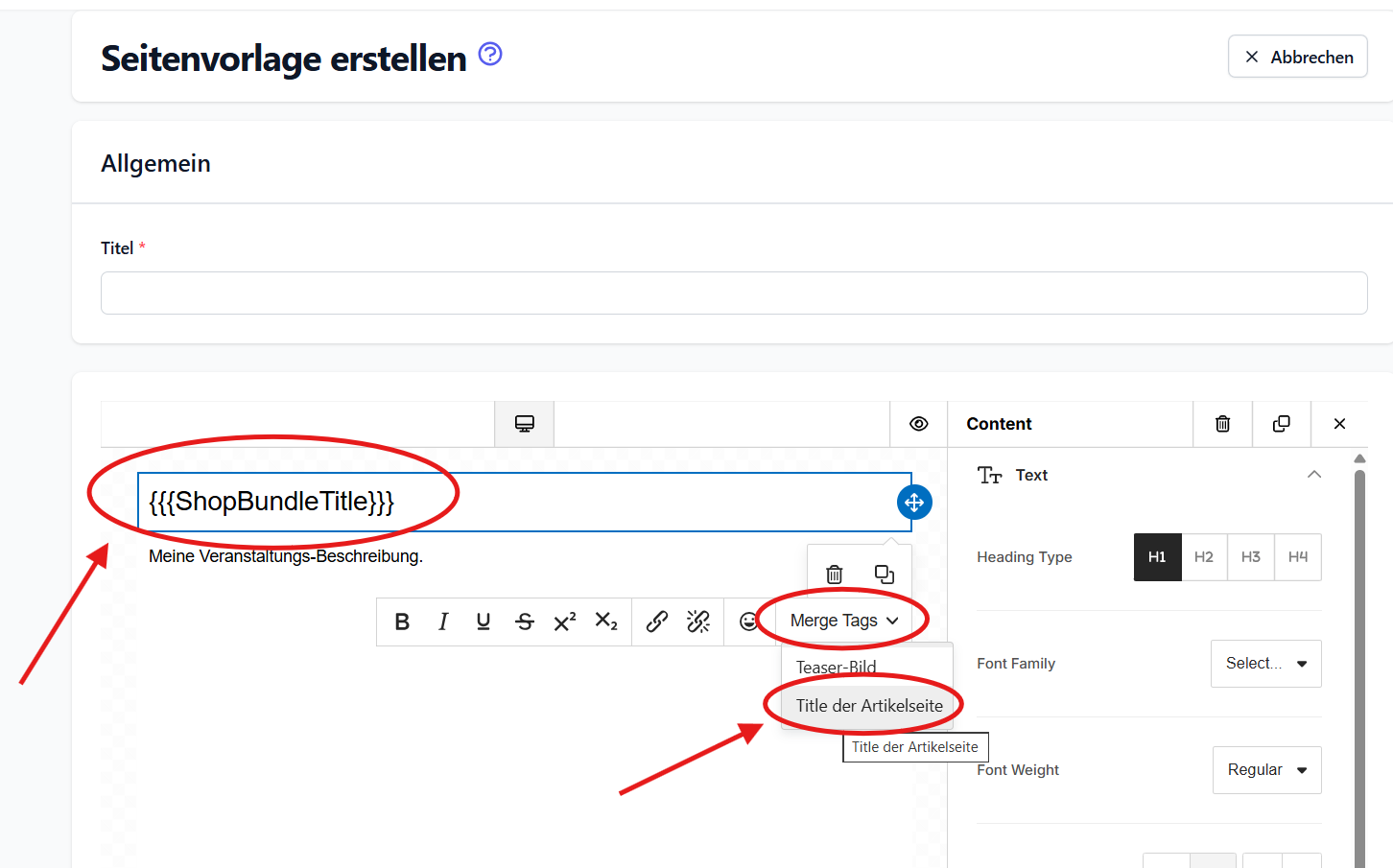
Füge im Editor zunächst einen Inhaltsblock vom Typ Überschrift ein.
Setze den Cursor in die Überschrift und wähle anschließend Tags zusammenführen -> Titel aus.
Beim Verwenden der Vorlage wird der Platzhalter automatisch durch den Titel der jeweiligen Veranstaltung ersetzt.
Teaser-Bild einfügen
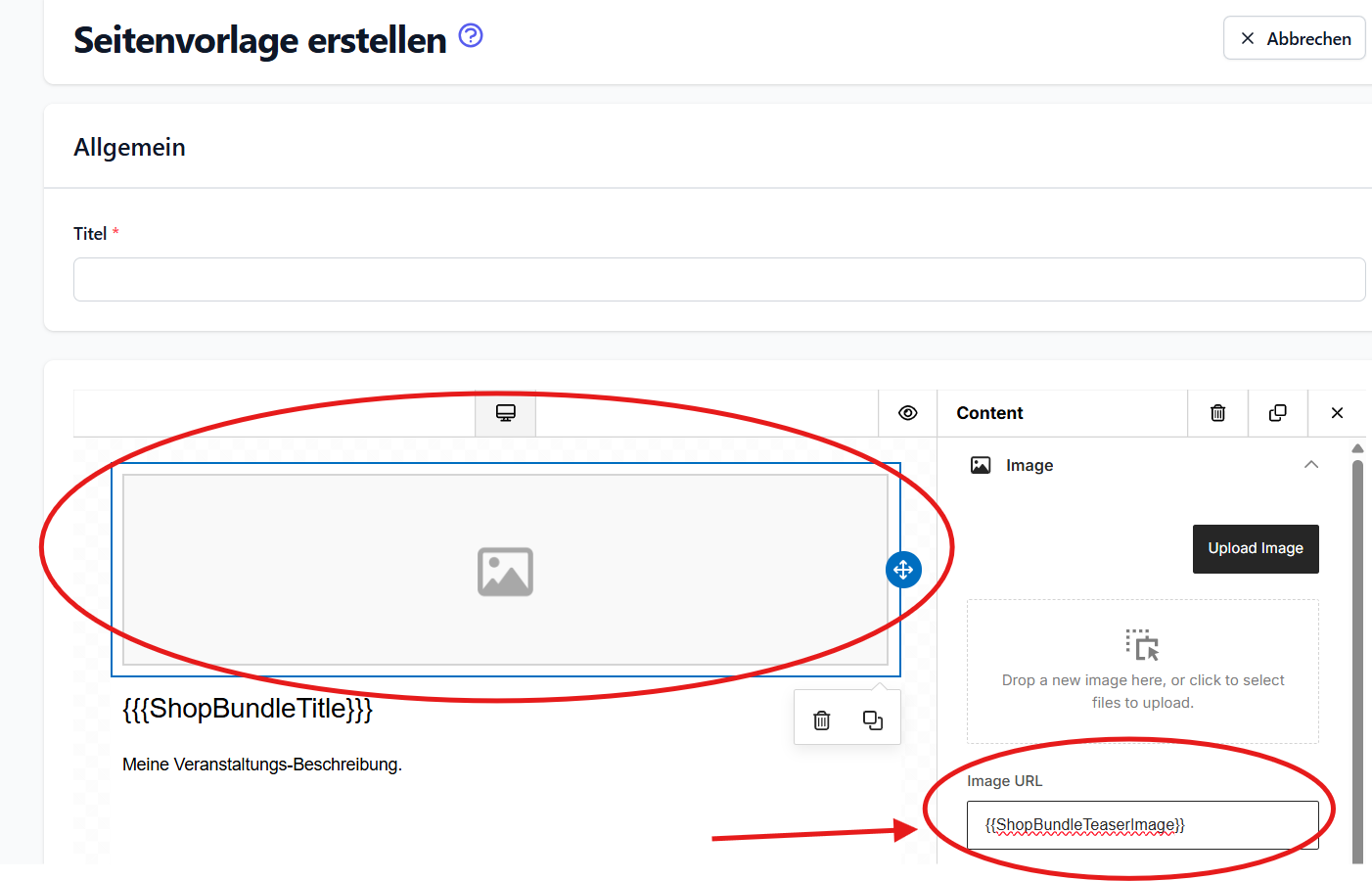
Auch das Teaser-Bild einer Veranstaltung kann automatisch übernommen werden.
Füge dazu einen Bildblock ein und trage im Feld für die Bild-URL folgende Variable ein:
{{ ShopBundleTeaserImage }}
Beim Verwenden der Vorlage wird an dieser Stelle automatisch das Teaser-Bild der jeweiligen Veranstaltung angezeigt.
Tipp
Nutze Seitenvorlagen vor allem für Inhalte, die sich auf vielen Artikelseiten wiederholen. Je mehr vom Grundaufbau bereits in der Vorlage enthalten ist, desto weniger musst du später manuell anpassen.