Teilnehmerverwaltung
Allgemeine Informationen
In der Teilnehmerverwaltung organisierst du alle Personen, die an einer Veranstaltung teilnehmen.
Du kannst hier:
- Teilnehmer einsehen und bearbeiten
- Buchungen verwalten
- Umbuchungen durchführen
- Teilnehmer stornieren
- Teilnahmebestätigungen erstellen
- mit Teilnehmern kommunizieren
Die Teilnehmerverwaltung erreichst du innerhalb einer Veranstaltung über den Reiter „Teilnehmer“.
Teilnehmerliste
In der Teilnehmerliste siehst du alle Personen, die ein Ticket für die Veranstaltung gebucht haben.
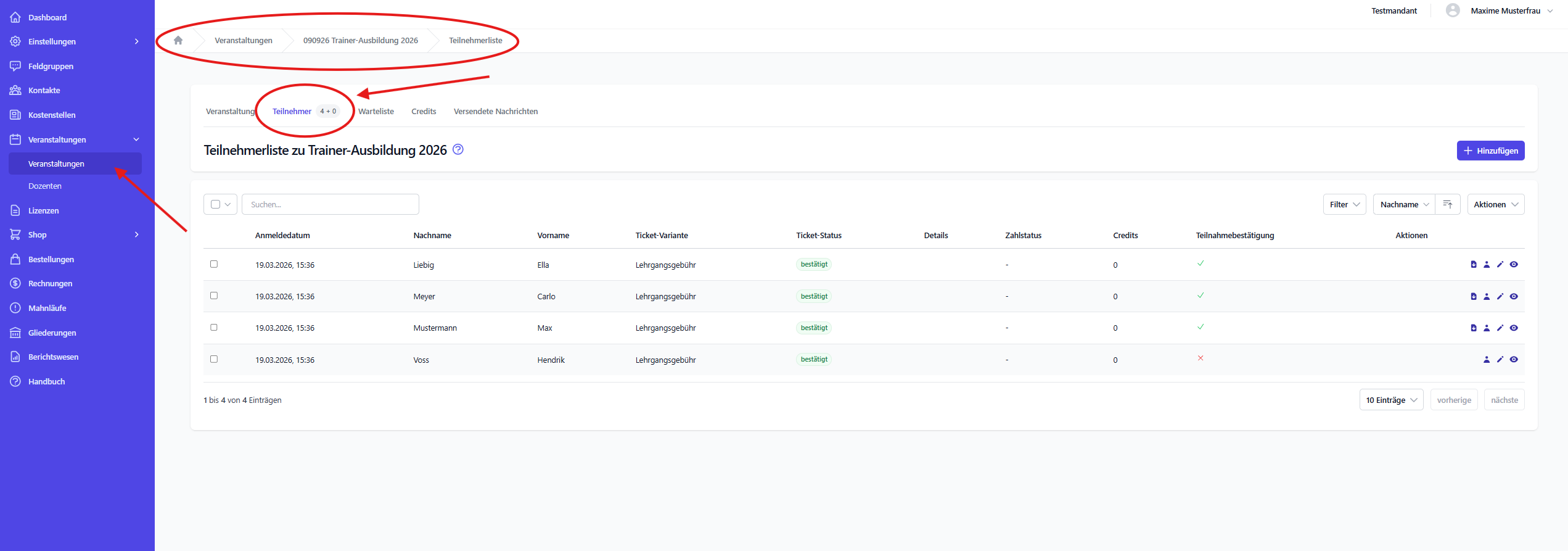
Hier erhältst du einen schnellen Überblick über:
- Teilnehmerdaten
- Ticket-Informationen
- Zusatzfelder
Anwesenheit erfassen und filtern
In der Teilnehmerliste einer Veranstaltung kannst du festhalten, wer tatsächlich teilgenommen hat und wer abwesend war. Die Spalte „Anwesenheit“ zeigt dir den Status der einzelnen Teilnehmer.
Anwesenheit eintragen
- Öffne die gewünschte Veranstaltung und wechsle zum Reiter „Teilnehmer“.
- Wähle die gewünschten Teilnehmer links in der Liste aus. Du kannst einzelne Personen, alle Personen auf der aktuellen Seite oder die gesamte Liste auswählen.
- Klicke rechts auf „Aktionen“ und anschließend auf „Anwesenheit eintragen“.
- Wähle den passenden Status:
- Anwesend: Die Person hat teilgenommen.
- Abwesend: Die Person hat nicht teilgenommen.
- Unbekannt: Die Anwesenheit wurde nicht erfasst.
Gut zu wissen
Standardmäßig ist der Status „Unbekannt“ eingestellt. Wenn du die Anwesenheit nicht erfassen möchtest, musst du nichts ändern. Die Funktion ist freiwillig.
Nach Anwesenheit filtern
Du kannst die Teilnehmerliste nach dem Anwesenheitsstatus filtern. So siehst du beispielsweise nur Personen, die tatsächlich an der Veranstaltung teilgenommen haben.
Tipp: Teilnahmebestätigungen gezielt erstellen
Filtere nach der Veranstaltung die Teilnehmerliste auf „Anwesend“. Wähle anschließend die angezeigten Teilnehmer aus und erstelle über „Aktionen“ die Teilnahmebestätigungen. So kannst du sicherstellen, dass du nur Personen auswählst, die tatsächlich teilgenommen haben.
Teilnehmerdetails anzeigen
Du kannst die Details eines Teilnehmers über das Augen-Icon öffnen.
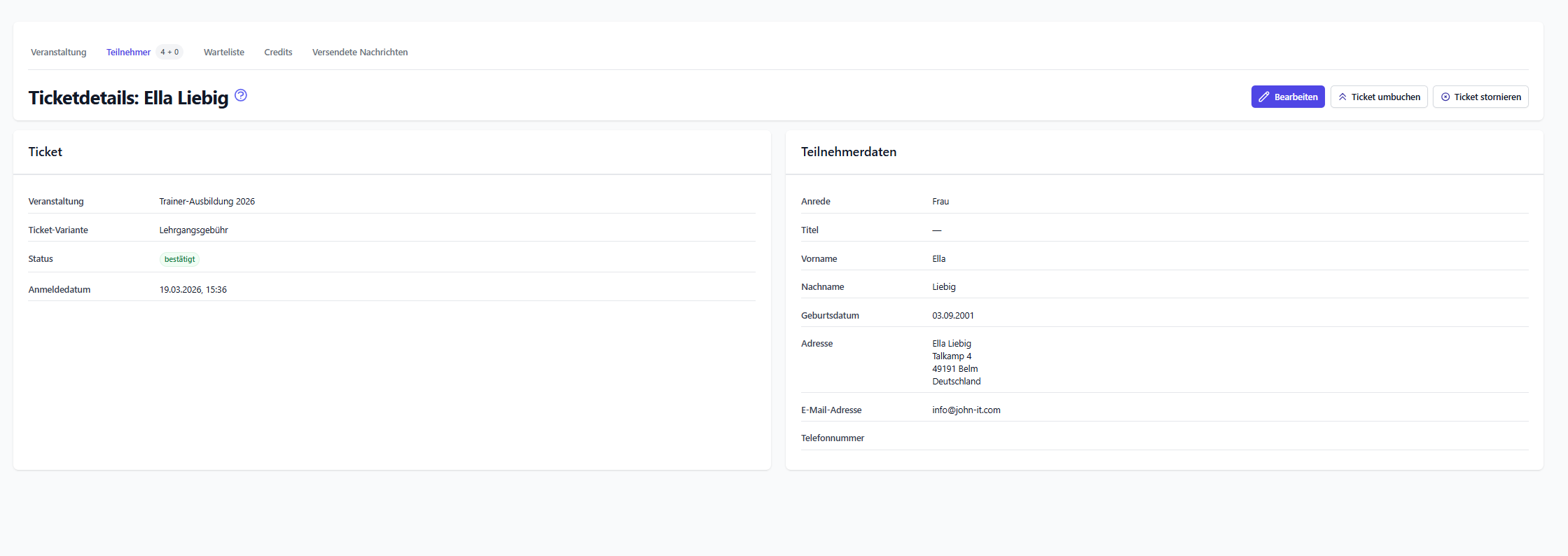
In der Detailansicht findest du:
- Ticketinformationen
- Kontaktdaten
Teilnehmerdaten bearbeiten
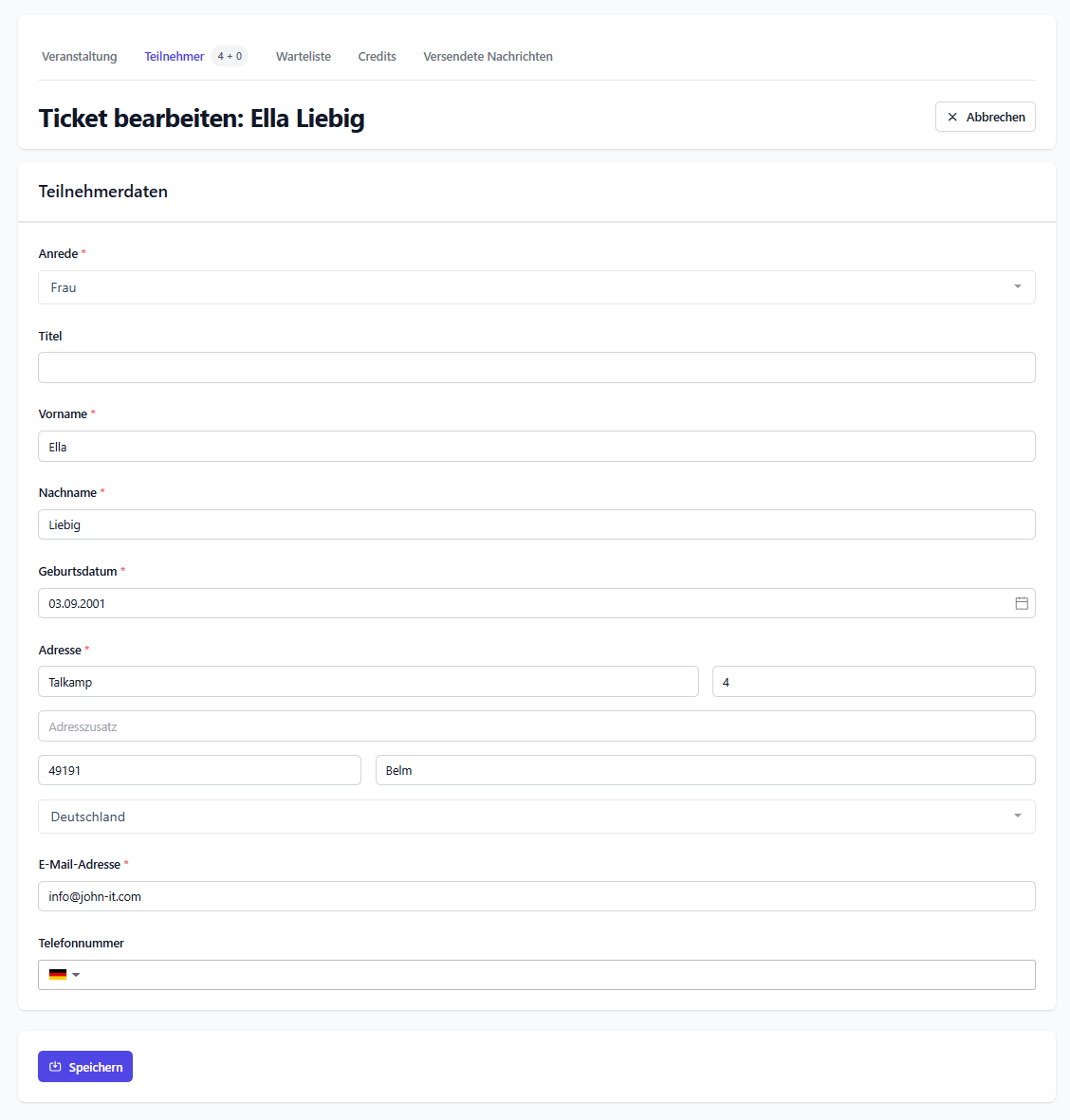
Teilnehmerdaten kannst du:
- über das Stift-Icon in der Liste
- oder über den Button
Bearbeitenin der Detailansicht
ändern.
Bearbeitbar sind:
- Kontaktdaten
- Zusatzfelder
Hinweis
Ticket-Variante und Preis können hier nicht geändert werden.
Diese Änderungen erfolgen über die zugehörige Bestellung oder Rechnung.
Teilnehmer umbuchen
Du kannst Teilnehmer in eine andere Veranstaltung umbuchen.
Gehe dazu in die Ticketdetailansicht und wähle Ticket umbuchen.
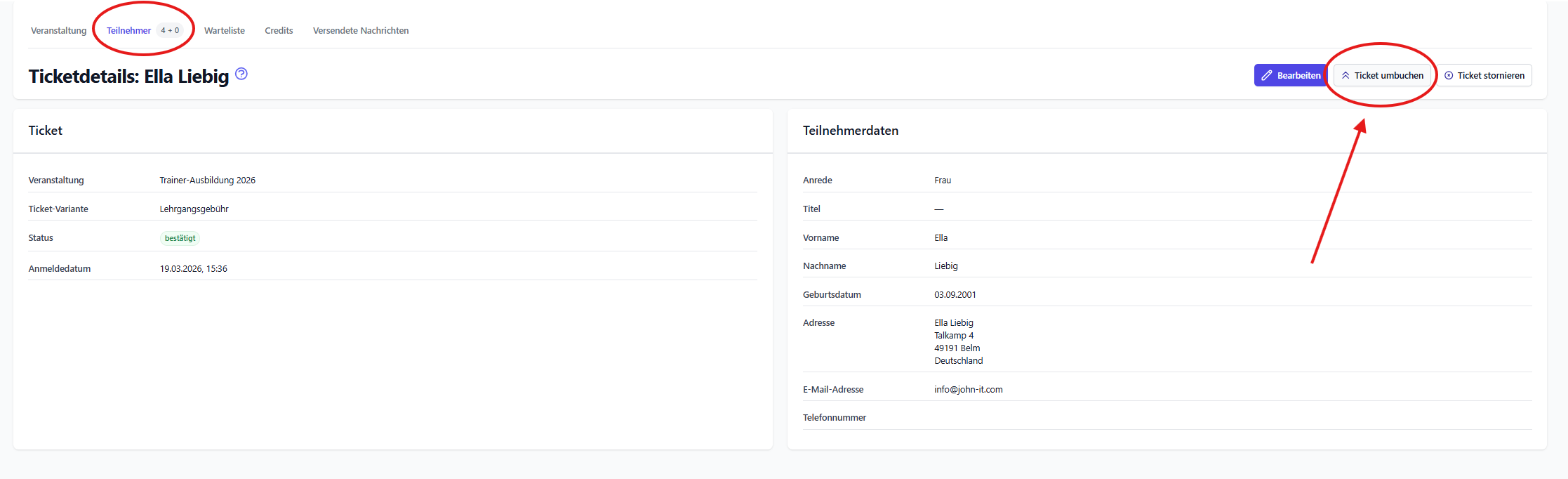
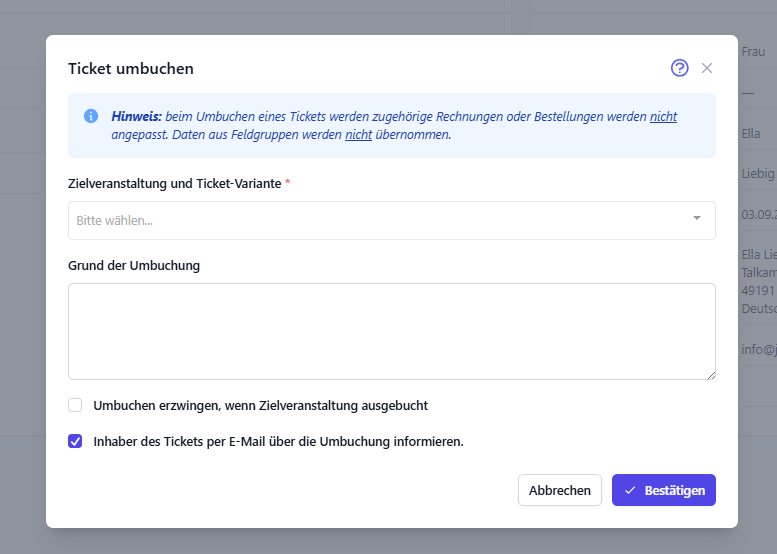
Dabei legst du fest:
- Zielveranstaltung
- Ticket-Variante
Optional:
- Grund der Umbuchung
- E-Mail-Benachrichtigung
Hinweis
Umbuchungen sind nur für bestätigte Teilnehmer möglich.
Teilnehmer stornieren
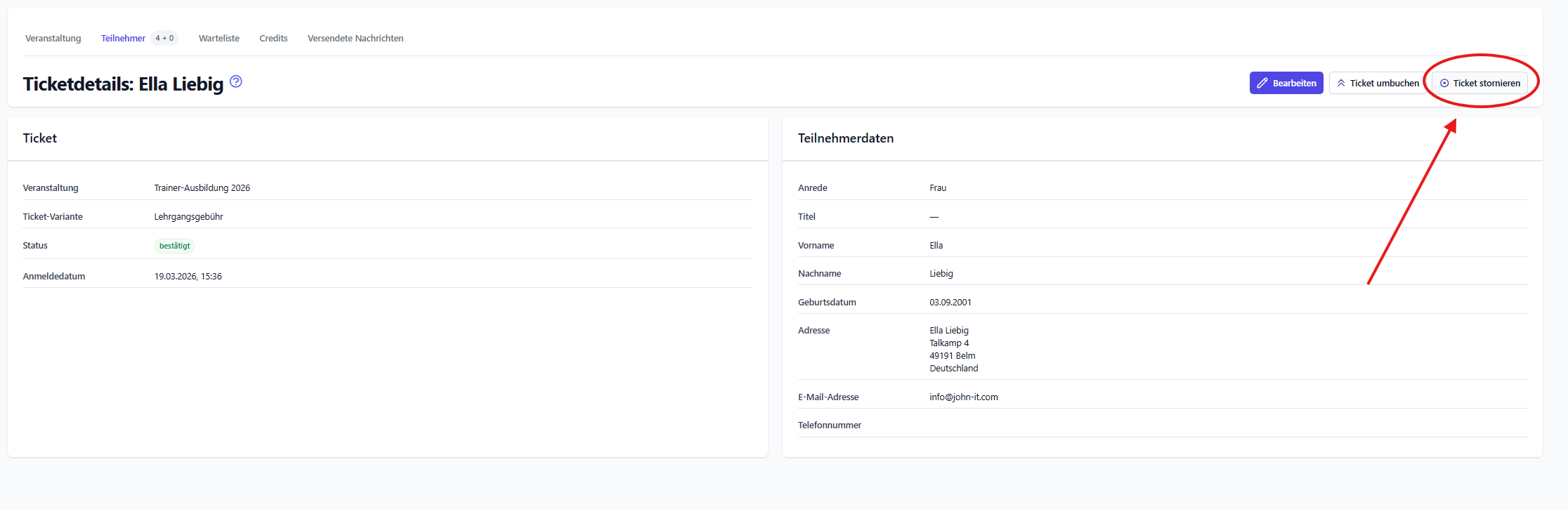
Du kannst Teilnehmer stornieren, wenn sie nicht mehr teilnehmen.
Gehe dazu in die Ticketdetailansicht und wähle Ticket stornieren.
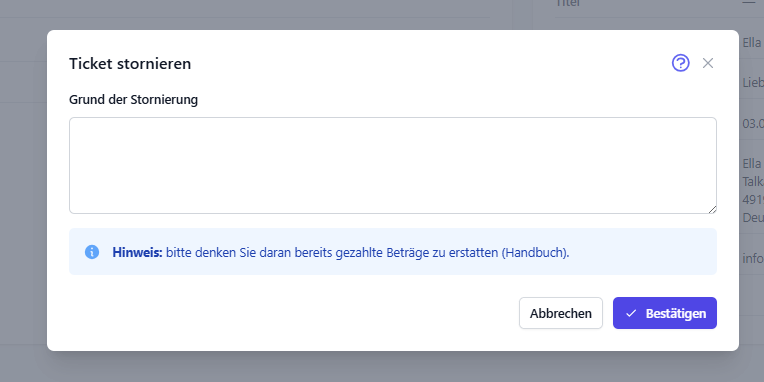
Dabei kannst du:
- einen Stornogrund angeben
- optional eine Stornorechnung erstellen
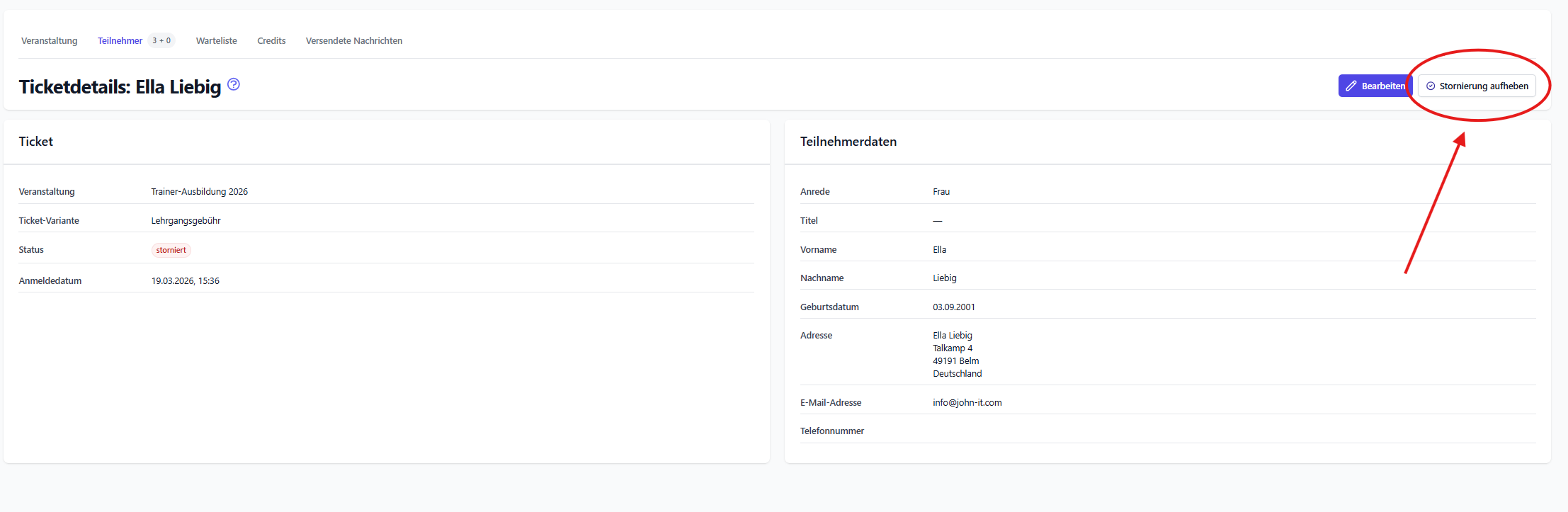
Stornierung aufheben
Eine Stornierung kann rückgängig gemacht werden.
Wähle dazu in der Ticketdetailansicht die Aktion Stornierung aufheben.
Hinweis
Es wird nur das Ticket wieder aktiviert.
Bestellungen oder Rechnungen müssen ggf. separat angepasst werden.
Teilnehmer manuell hinzufügen
Du kannst Teilnehmer auch ohne Buchung hinzufügen.
Ohne Bestellung
Geeignet für:
- interne Teilnehmer
- Helfer
- kostenlose Teilnahme
Vorgehen:
- Kontakt öffnen
- Reiter
Veranstaltungenwählen Ticket erstellenauswählen
Wichtig
Wenn du Teilnehmer auf diesem Weg hinzufügst, wird keine Bestellung und keine Rechnung erstellt.
Diese Methode eignet sich daher nur für Teilnehmer, die nicht bezahlen müssen oder intern hinzugefügt werden sollen.
Mit Bestellung
Wenn eine Buchung inkl. Rechnung erfolgen soll:
→ lege eine neue Bestellung an
(siehe: Bestellungen im Shop-Modul)
Teilnahmebestätigungen erstellen
Du kannst für mehrere Teilnehmer gleichzeitig Teilnahmebestätigungen erstellen.
Vorgehen:
- Teilnehmer auswählen
Aktionen -> Teilnahmebestätigung erstellen
Optional:
- automatische E-Mail-Versendung
- gleichzeitige Vergabe von Credits
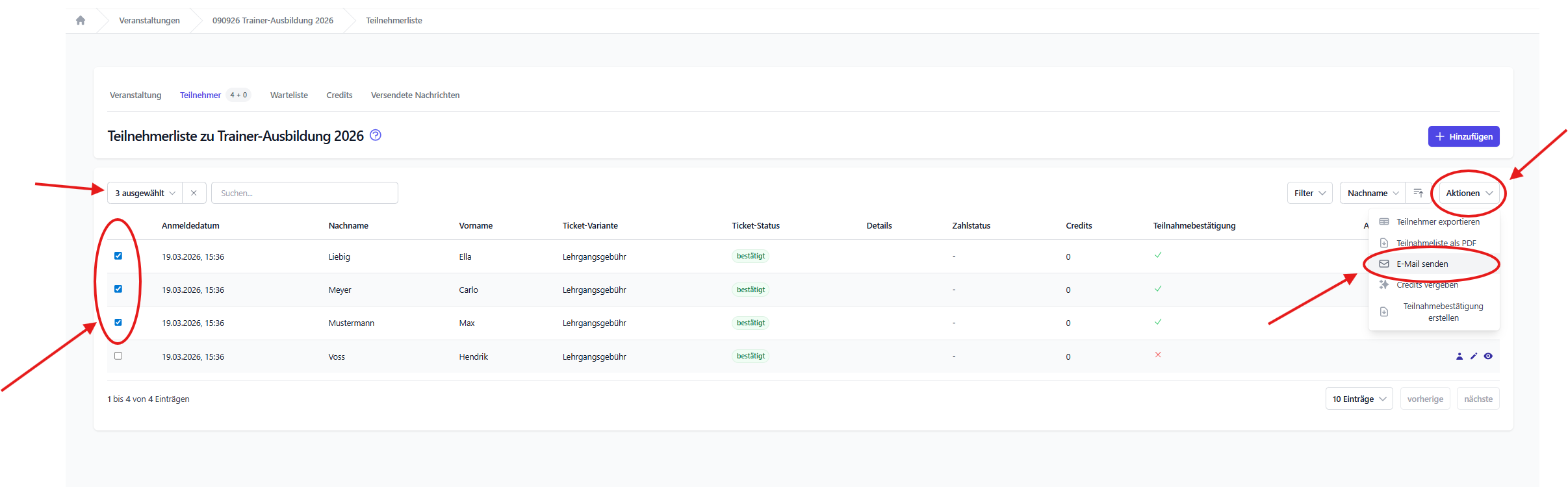
E-Mail an Teilnehmer senden
Du kannst Teilnehmer direkt kontaktieren.
Vorgehen:
- Teilnehmer auswählen
Aktionen -> E-Mail senden
Anschließend kannst du eine individuelle E-Mail erstellen und versenden.
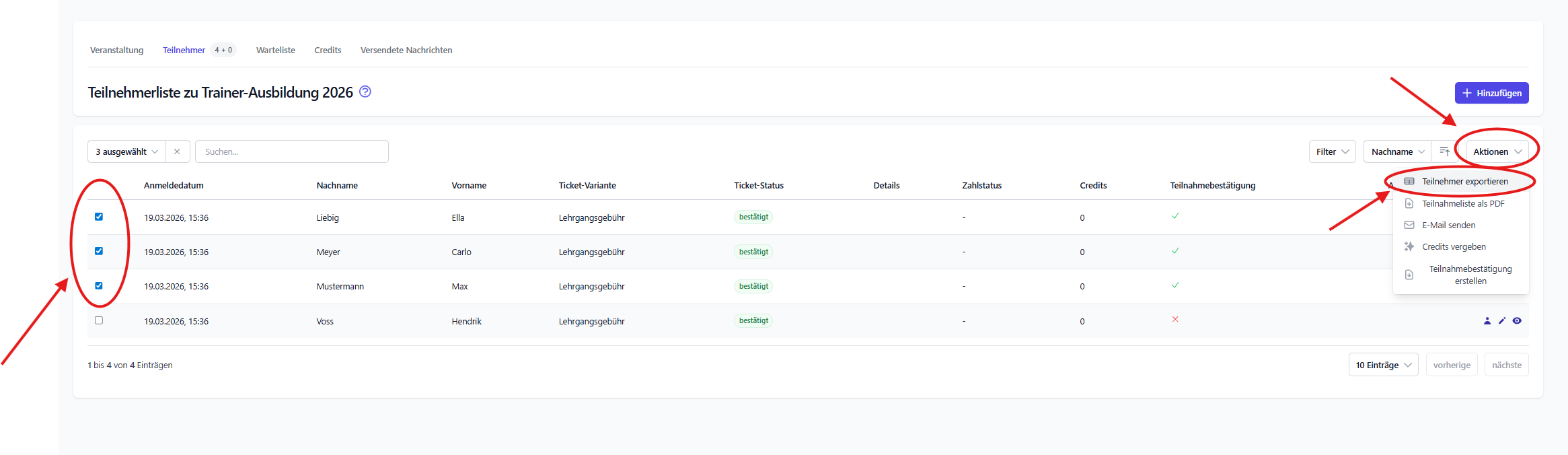
Teilnehmer exportieren
Teilnehmerlisten können als Excel-Liste exportiert werden.
Vorgehen:
- Teilnehmer auswählen (optional)
Aktionen -> Exportieren- Spalten auswählen
- Export starten
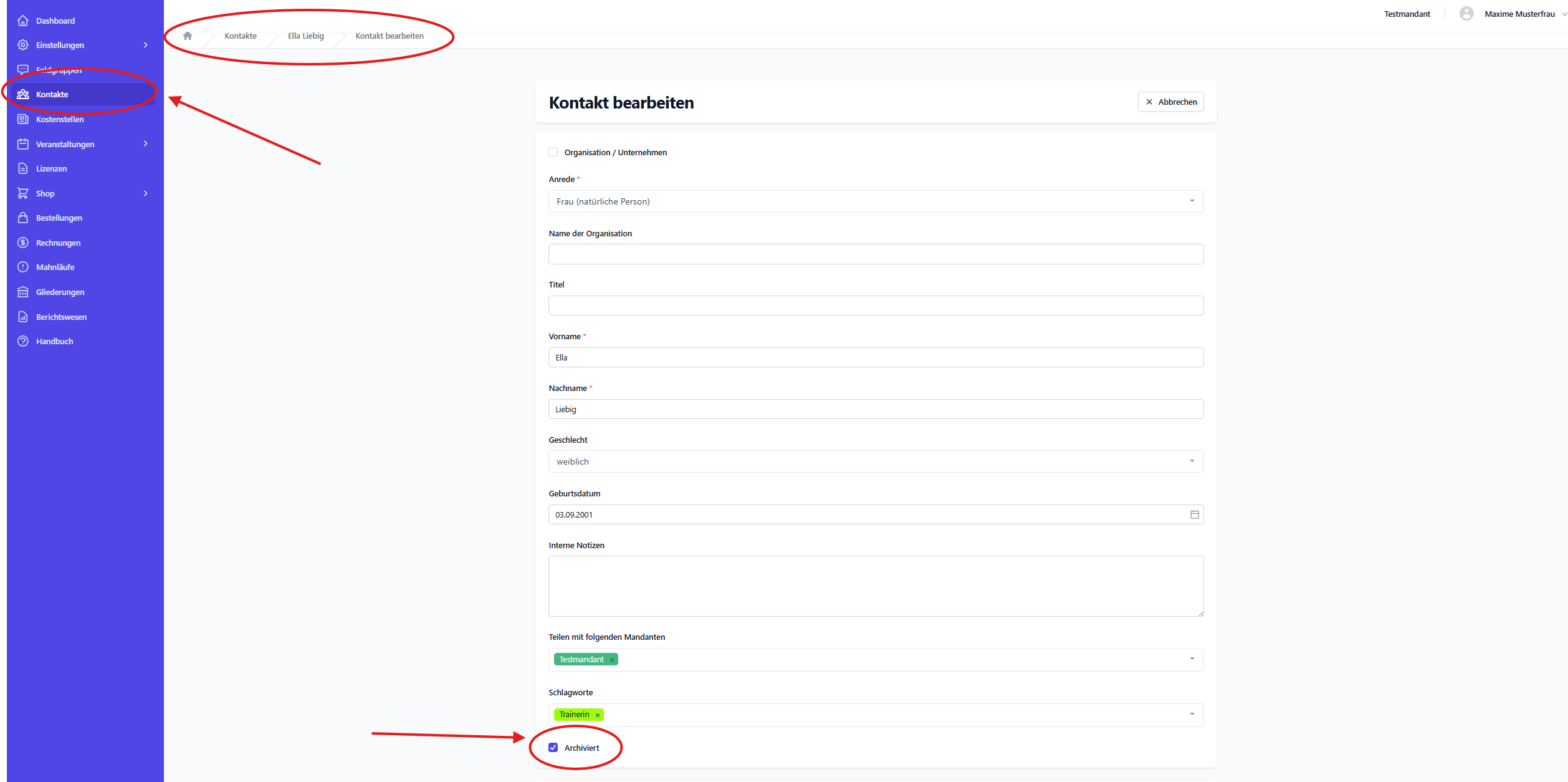
Teilnehmer sperren
Du kannst Teilnehmer für zukünftige Veranstaltungen sperren, indem du den zugehörigen Kontakt archivierst.
Vorgehen:
- Kontakt öffnen
Bearbeiten- Option
Archiviertaktivieren
Hinweis
Archivierte Kontakte können keine neuen Buchungen mehr durchführen.
Hinweise zur Nutzung
- nutze die Teilnehmerliste für den täglichen Überblick
- prüfe Daten vor Umbuchungen oder Stornierungen
- informiere Teilnehmer aktiv über Änderungen
- nutze Exporte für Auswertungen
- dokumentiere Änderungen (z. B. Stornogründe)
Typische Anwendungsfälle
Die Teilnehmerverwaltung wird genutzt, um:
- Teilnehmer zu organisieren
- Buchungen zu verwalten
- Änderungen vorzunehmen
- Teilnehmer zu informieren
- Veranstaltungen administrativ zu begleiten