E-Mails
Hinweis
Dieses Kapitel richtet sich an Benutzer mit der Rolle Mandantenadministrator.
E-Mail Vorlagen
E-Mail-Vorlagen steuern alle E-Mails, die VeasySport automatisch versendet, z. B. Eingangsbestätigungen, Buchungsbestätigungen oder Rechnungen.
Du erreichst die E-Mail-Vorlagen über das Hauptmenü unter Einstellungen -> E-Mails.
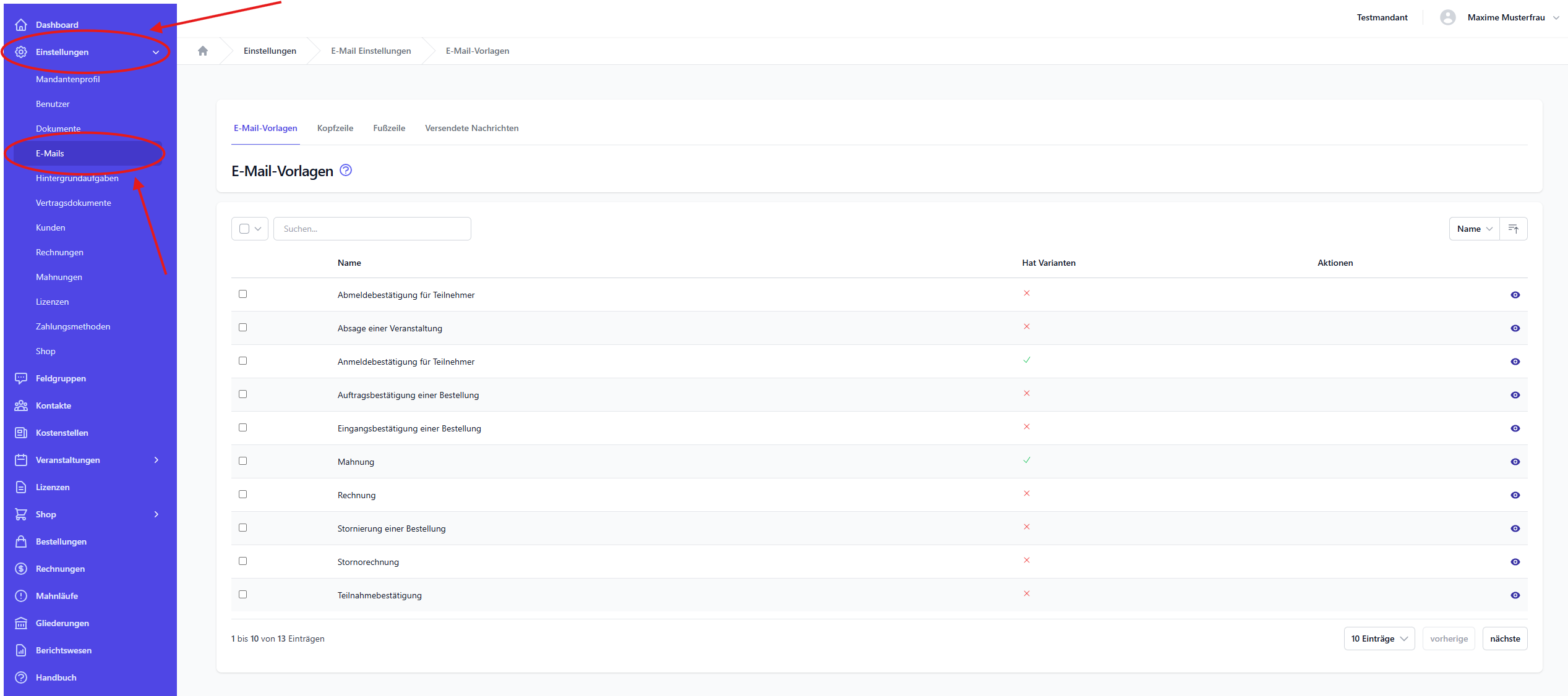
Alle E-Mails sind bereits mit einer Standardkonfiguration und einem Beispielinhalt hinterlegt. Du kannst diese Vorlagen individuell anpassen und so auf deine Organisation abstimmen.
Aufbau und Bearbeitung
Für die Bearbeitung steht dir ein Editor mit umfangreichen Funktionen zur Verfügung:
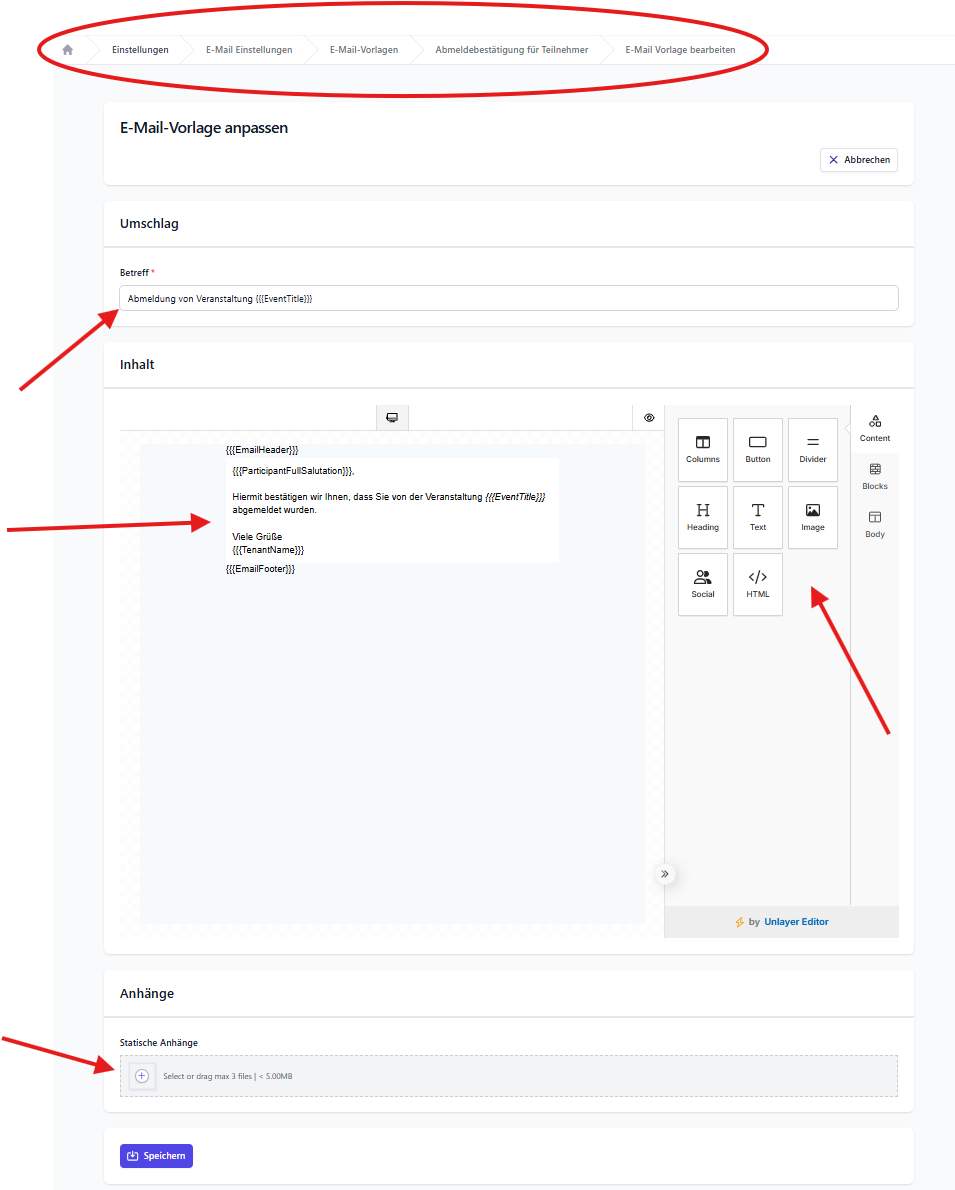
Hier kannst du Inhalte, Texte und Formatierungen anpassen. Änderungen wirken sich auf alle zukünftigen E-Mails aus, die über diese Vorlage versendet werden.
Viele Inhalte werden automatisch über Platzhalter eingefügt (z. B. Name, Datum oder Veranstaltungsdetails).
Zusätzliche Empfänger
Bei einer E-Mail-Vorlage kannst du zusätzlich einen oder mehrere Empfänger hinterlegen. Diese E-Mail-Adressen erhalten die E-Mail immer zusätzlich zum ursprünglichen Empfänger.
Dabei wird keine CC- oder BCC-E-Mail erzeugt. Jeder zusätzliche Empfänger erhält eine eigene E-Mail mit demselben Inhalt. Die zusätzlichen Empfänger sehen dadurch nicht, an wen die ursprüngliche E-Mail gesendet wurde.
Du kannst das Feld leer lassen, eine einzelne Adresse eintragen oder mehrere Adressen hinzufügen.
Wichtig
Die zusätzlichen Empfänger erhalten dieselben Inhalte und Anhänge wie der ursprüngliche Empfänger. Verwende diese Funktion daher nur für Postfächer, die diese Informationen erhalten dürfen.
Die Funktion ist zum Beispiel hilfreich, wenn du:
- bei neuen Bestellungen automatisch benachrichtigt werden möchtest
- automatisch versendete Rechnungen zusätzlich an ein Buchhaltungs-Postfach schicken möchtest
- wichtige Systemnachrichten in einem zentralen Team-Postfach sammeln möchtest
- für bestimmte Vorgänge eine interne Dokumentation des E-Mail-Versands benötigst
Verwendung von Platzhaltern
E-Mail-Vorlagen nutzen sogenannte Platzhalter. Diese werden beim Versand automatisch durch konkrete Inhalte ersetzt.
Beispiele für Platzhalter sind z. B. Name des Empfängers, Veranstaltungsdaten oder der Name deines Mandanten.
Achte darauf, Platzhalter korrekt zu verwenden, damit die E-Mails die gewünschten Informationen enthalten.
E-Mail Vorlage zurücksetzen
Wenn du eine Vorlage angepasst hast und wieder zur Standardversion zurückkehren möchtest, kannst du sie zurücksetzen.
Öffne dazu die gewünschte E-Mail-Vorlage und wähle die Aktion Zurücksetzen. Dabei werden alle individuellen Änderungen an dieser Vorlage gelöscht.
Varianten von E-Mail-Vorlagen
Du kannst mehrere Varianten einer E-Mail-Vorlage anlegen, z. B. für unterschiedliche Anwendungsfälle oder Zielgruppen.
Jede Variante kann eigene Inhalte, Anhänge und zusätzliche Empfänger haben. Die zusätzlichen Empfänger einer Variante gelten nur für diese Variante und werden beim Versand ebenfalls als eigene E-Mails verschickt, nicht als CC oder BCC.
Variante duplizieren
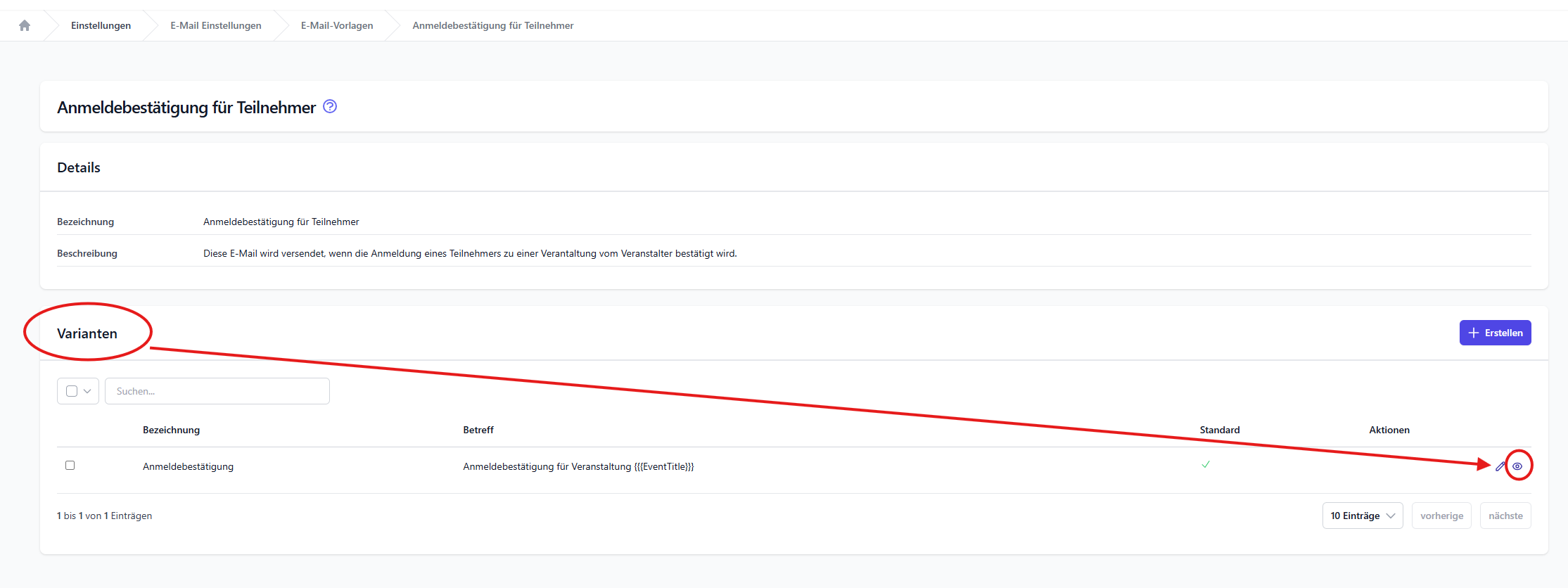
Um eine bestehende Variante zu kopieren, öffne die gewünschte E-Mail-Vorlage und wähle die entsprechende Variante aus.
In der Detailansicht kannst du die Aktion Duplizieren ausführen:
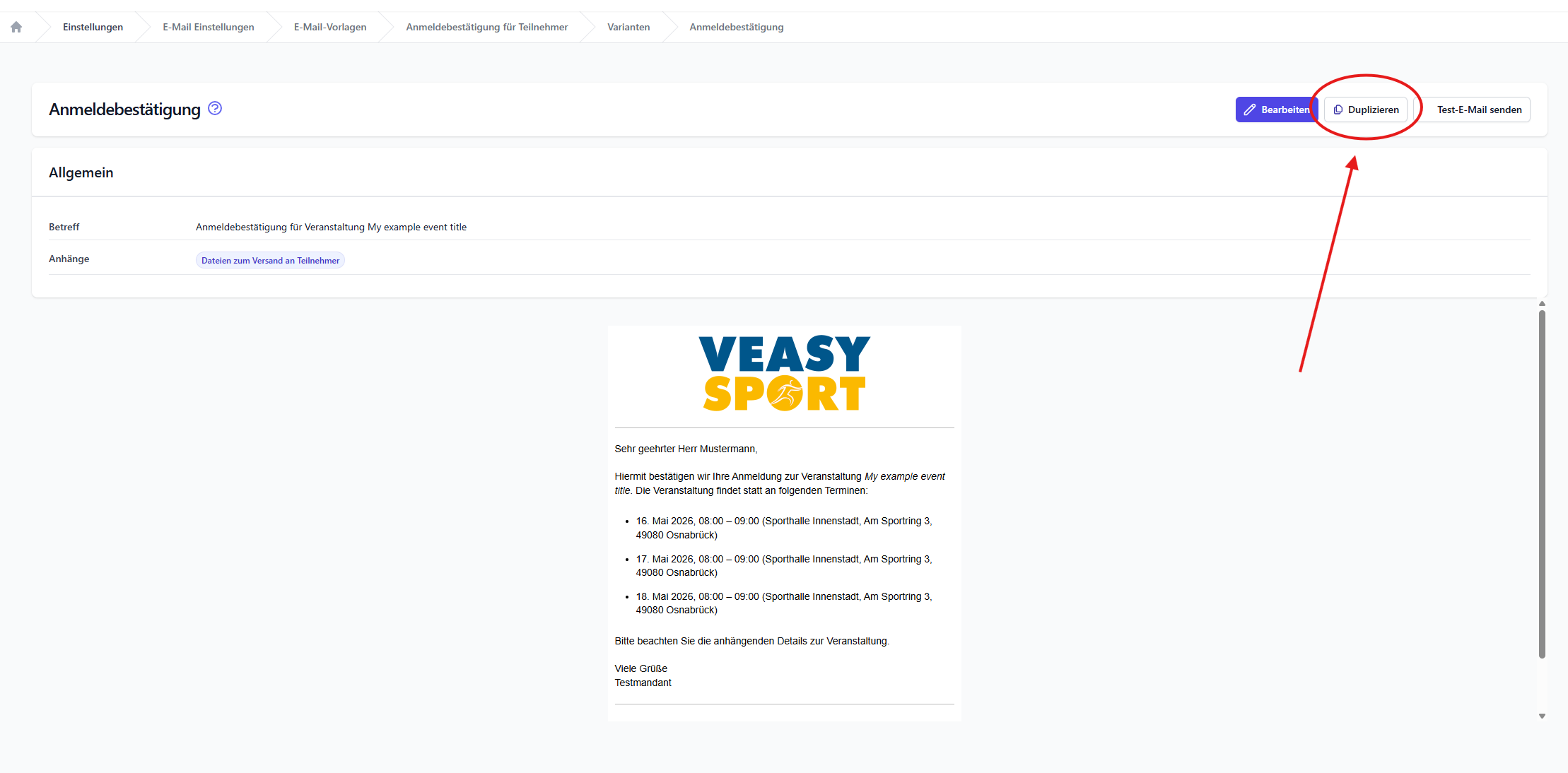
Anschließend kannst du die neue Variante individuell anpassen. Prüfe dabei auch die zusätzlichen Empfänger, da sie beim Duplizieren mit übernommen werden.
Kopf- und Fußzeile gestalten
Standardmäßig wird jede E-Mail um eine Kopf- und eine Fußzeile ergänzt. Dies erfolgt über die Platzhalter {{{EmailHeader}}} (Kopfzeile) und {{{EmailFooter}}} (Fußzeile).
Die Inhalte dieser Bereiche kannst du unter
Einstellungen -> E-Mails -> Kopfzeile und
Einstellungen -> E-Mails -> Fußzeile anpassen.
Wir empfehlen:
- in der Kopfzeile dein Logo zu verwenden
- in der Fußzeile Kontaktdaten, Adresse oder weiterführende Informationen anzugeben
Anhänge
Statische Dokumente anhängen
Du kannst E-Mail-Vorlagen so konfigurieren, dass bestimmte Dokumente automatisch mitgesendet werden.
Lade dazu die gewünschten Dateien im Bereich Anhänge hoch. Diese werden dann bei jeder entsprechenden E-Mail automatisch angehängt.
Hinweise zur Verwendung
Änderungen an E-Mail-Vorlagen wirken sich auf alle zukünftigen E-Mails aus. Prüfe deine Anpassungen daher sorgfältig.
Es empfiehlt sich, Änderungen zunächst mit Test-E-Mails zu überprüfen, bevor sie produktiv genutzt werden.
Achte außerdem darauf, klare und verständliche Inhalte zu formulieren, da E-Mails häufig der wichtigste Kontaktpunkt zu deinen Teilnehmern sind.
Typische Anwendungsfälle
E-Mail-Vorlagen werden unter anderem genutzt, um:
- automatische Bestätigungen zu versenden
- Teilnehmer über Änderungen zu informieren
- Rechnungen oder Buchungsinformationen zu übermitteln
- interne Empfänger automatisch über wichtige Vorgänge zu informieren
- ein einheitliches Erscheinungsbild in der Kommunikation sicherzustellen